Mapflow - начало работы
Go to Mapflow and register or login using your email. You can also use Google account to login. Mapflow processes imagery and extracts vector objects from it. So as a user, you start processing runs, or as we would call it, AI-mapping.
Upon the registration, the Default project will be created automatically and you will be redirected to the main dashboard:
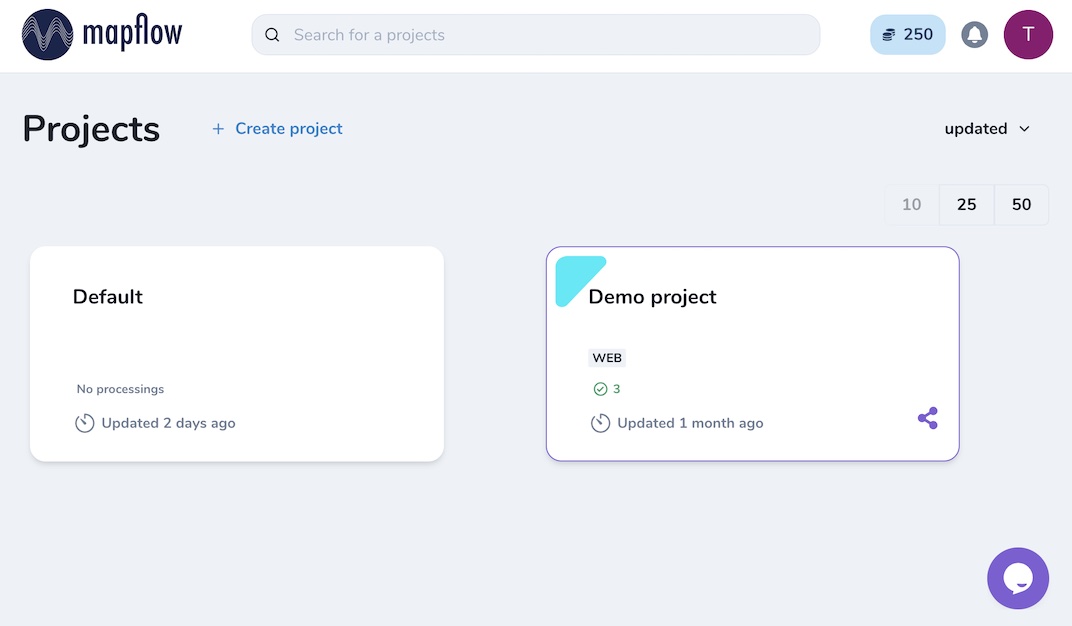
Вы можете создать столько проектов, сколько необходимо для организации работы, и поделиться доступом к проекту со своими коллегами.
Примечание
See about the Mapflow Командные аккаунты to collaborate with other users. 👈
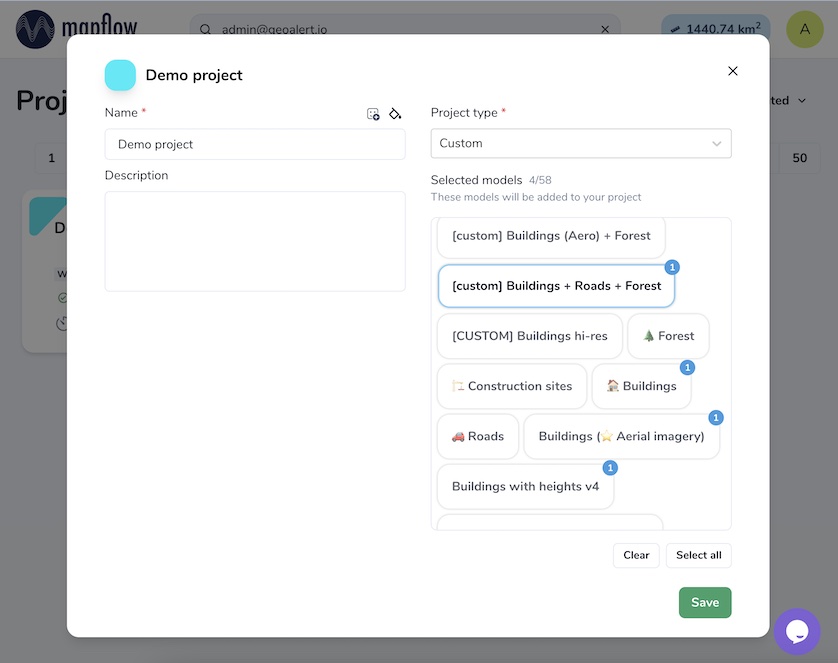
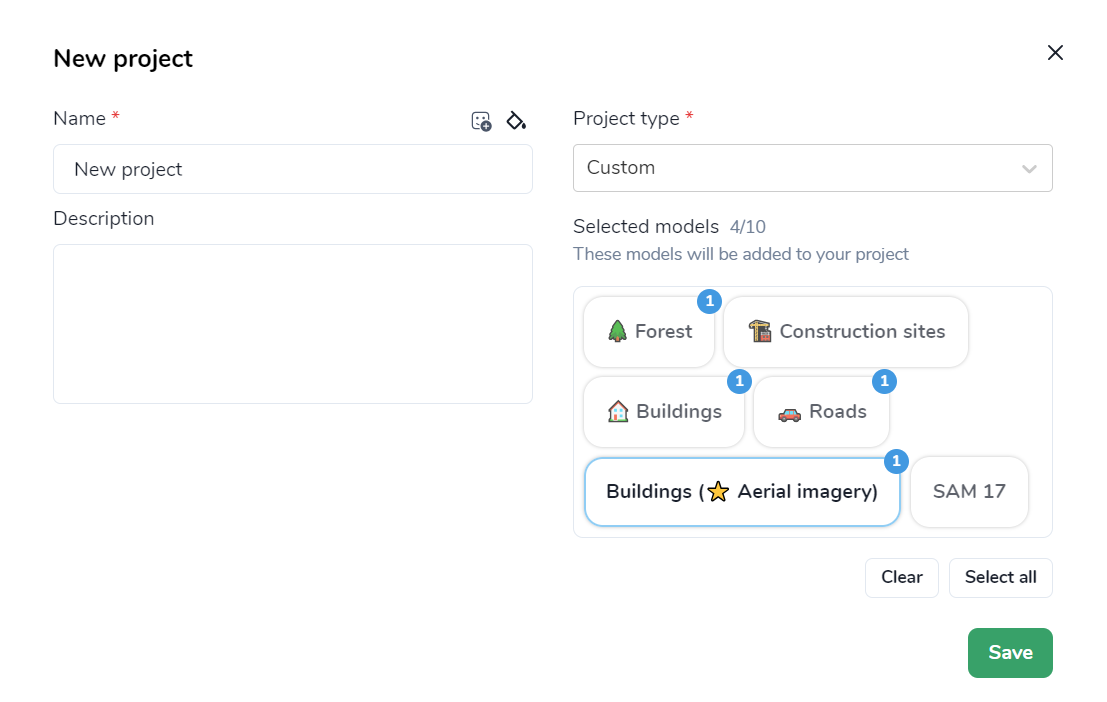
При создании нового проекта вы можете задать название, настроить значки и изменить список доступных рабочих процессов AI-картографирования, включённых в ваш проект.
Примечание
Если ваш аккаунт обновлён до уровня Premium или Custom, вы можете настраивать рабочие процессы картографирования проекта и некоторые их параметры.
Глоссарий
Обработка — однократное выполнение ИИ-модели над конкретной географической областью
Рабочий процесс (Flow) — конфигурация пайплайна ИИ-модели
Проект — пространство для хранения нескольких запусков обработки
Мой аккаунт Mapflow
Этот раздел содержит вкладки с настройками учётной записи и доступными сервисами.
Здесь доступны следующие сервисы:
1. Информация о пользователе
Заполните данные профиля пользователя
Выберите предпочтительный язык из доступных
Включите email-уведомления (о статусе обработки и т. д.)
2. Баланс
Пополните аккаунт Mapflow Mapflow - кредиты.
3. История платежей
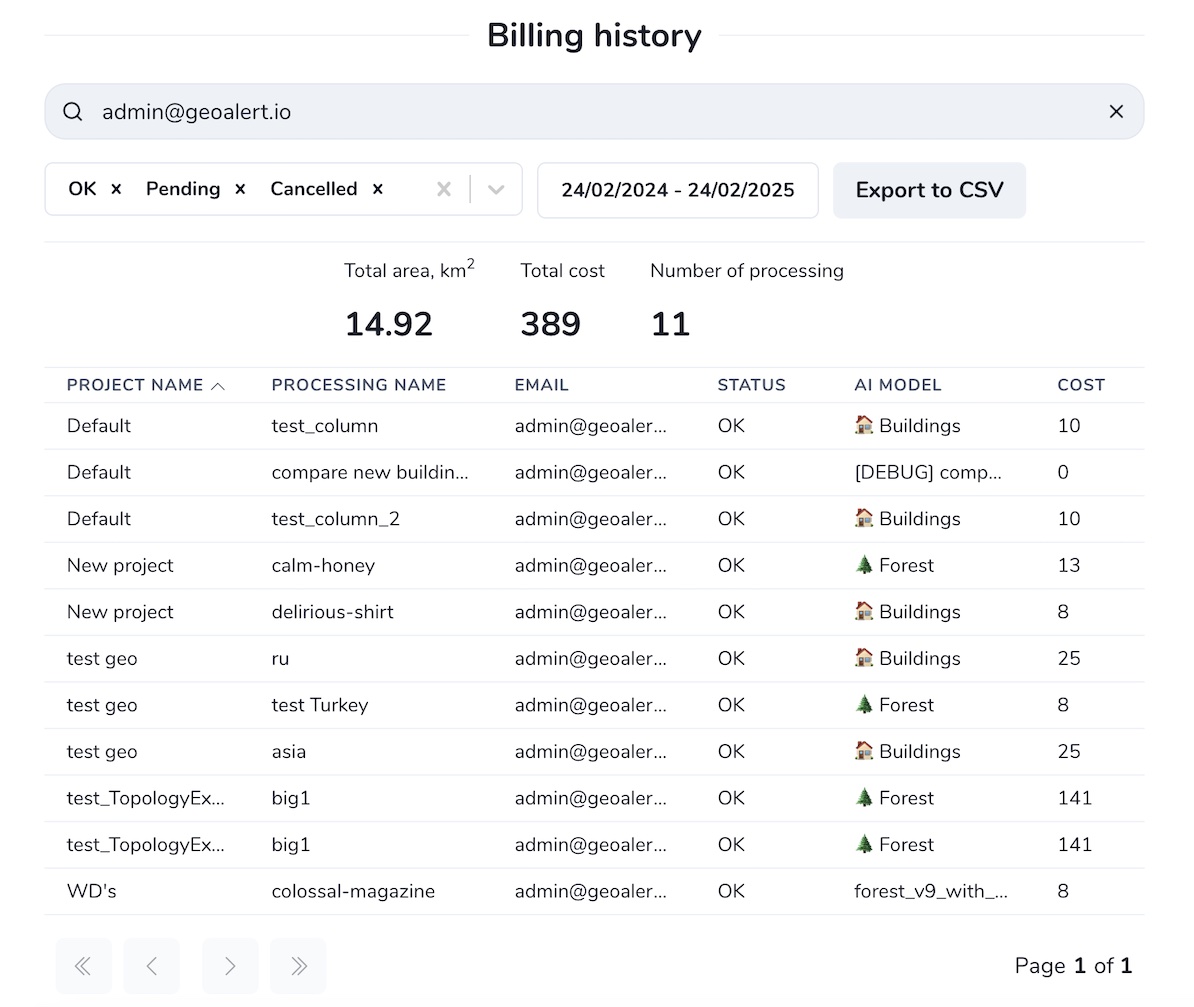
Здесь вы можете просмотреть историю обработок с подробной информацией. Если вы являетесь владельцем аккаунта Team, вы можете просматривать историю обработок всей команды. Используйте фильтры для сортировки по дате и статусу обработки. Для фильтрации по пользовательским параметрам, таким как email или название обработки, начните вводить текст в поле поиска.
Примечание
Вы можете экспортировать историю платежей в формате CSV.
4. Команда
Создайте командную учётную запись и управляйте ею: Командные аккаунты.
5. Мои снимки
Управляйте коллекциями снимков, которые можно использовать в плагине Mapflow QGIS.
6. API
Получите или сбросьте токен Mapflow API.
How to run your AI mapping workflow in Web app
Mapflow разработан таким образом, чтобы быть интуитивно понятным. Здесь представлено пошаговое руководство пользователя:
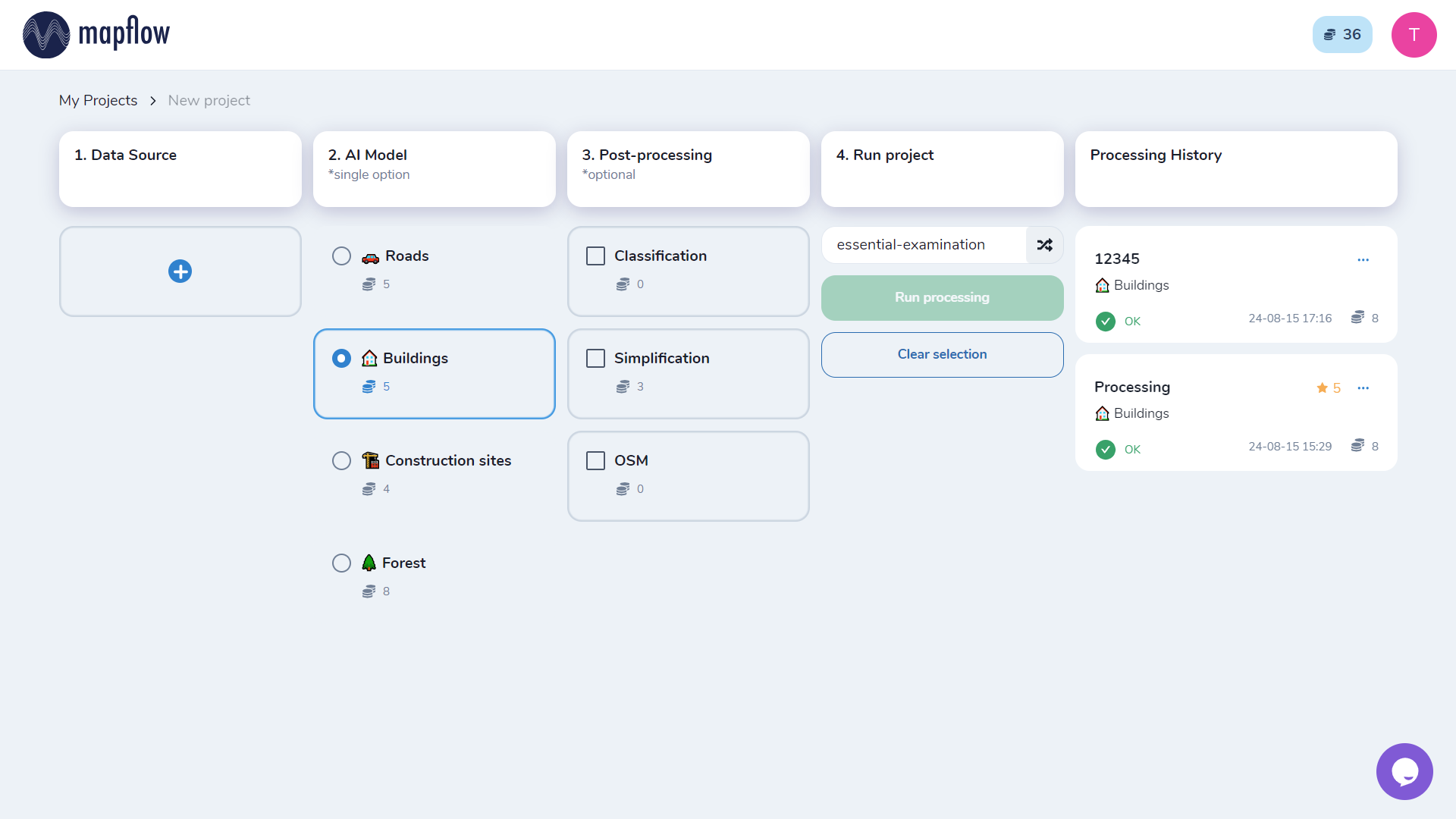
1. Создайте проект
Вы можете использовать проект Default, созданный при регистрации, или создать новый. Чтобы создать новый проект, нажмите кнопку «Create project» и заполните название и описание проекта.
Примечание
Вы можете управлять набором моделей, привязанных к проекту (нажмите кнопку  на карточке проекта):
2. Определите область анализа (AOI)
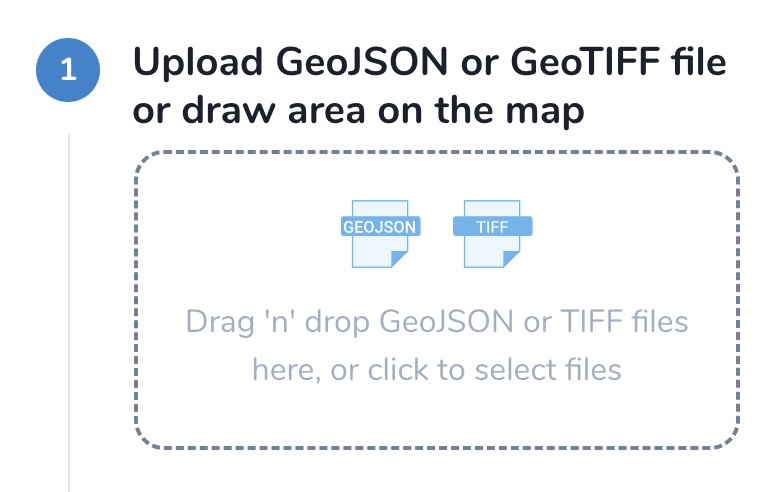
Первый шаг — задать область анализа для вашего проекта: по полигону AOI или по экстенту вашего изображения GeoTIFF.
2.1. Выберите AOI
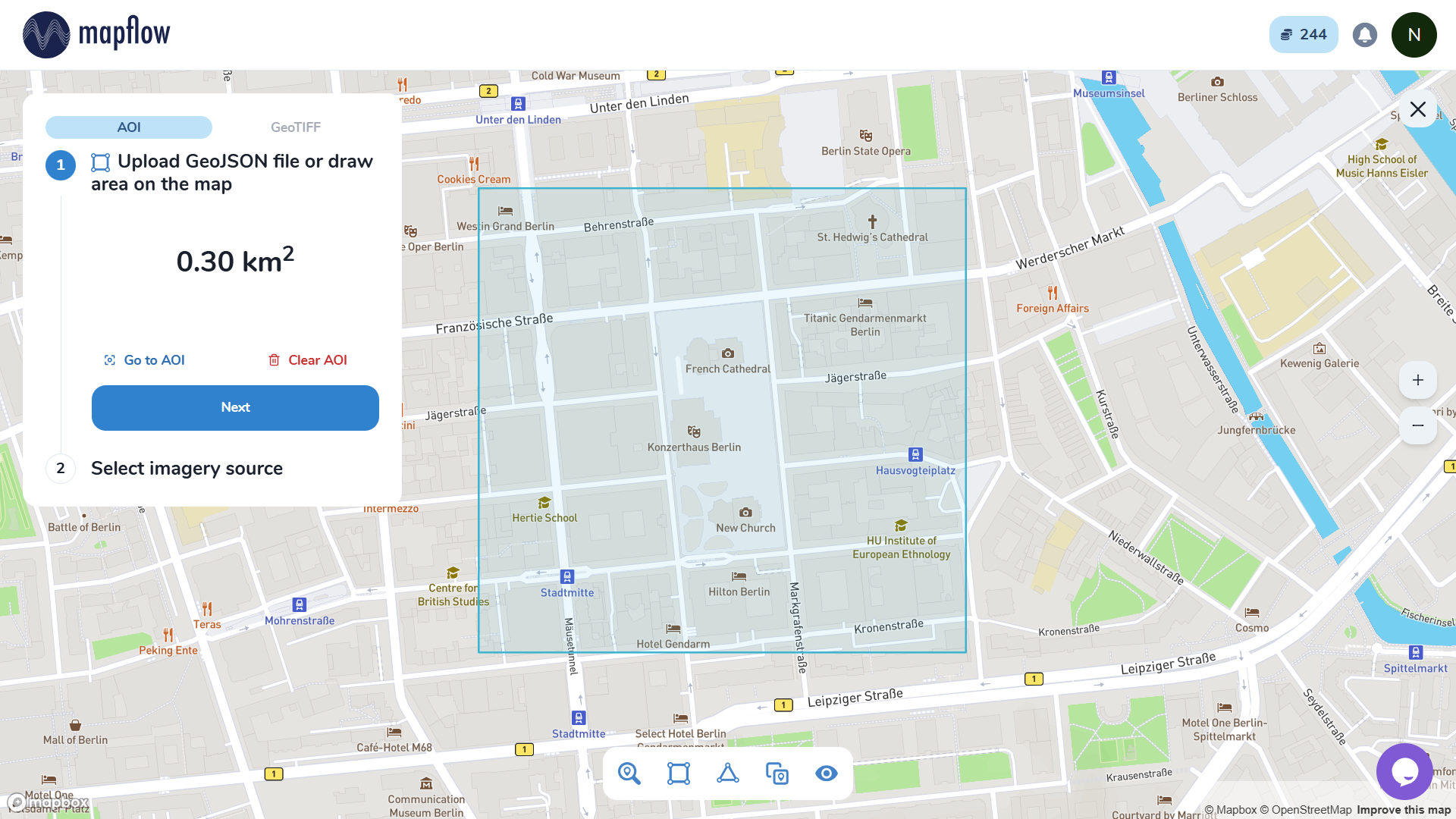
Пользователь может нарисовать область с помощью инструмента Нарисовать прямоугольник / Нарисовать полигон или загрузить её в формате GeoJSON (нарисовать и загрузить, а также просмотреть структуру данных можно по ссылке geojson.io).
Предупреждение
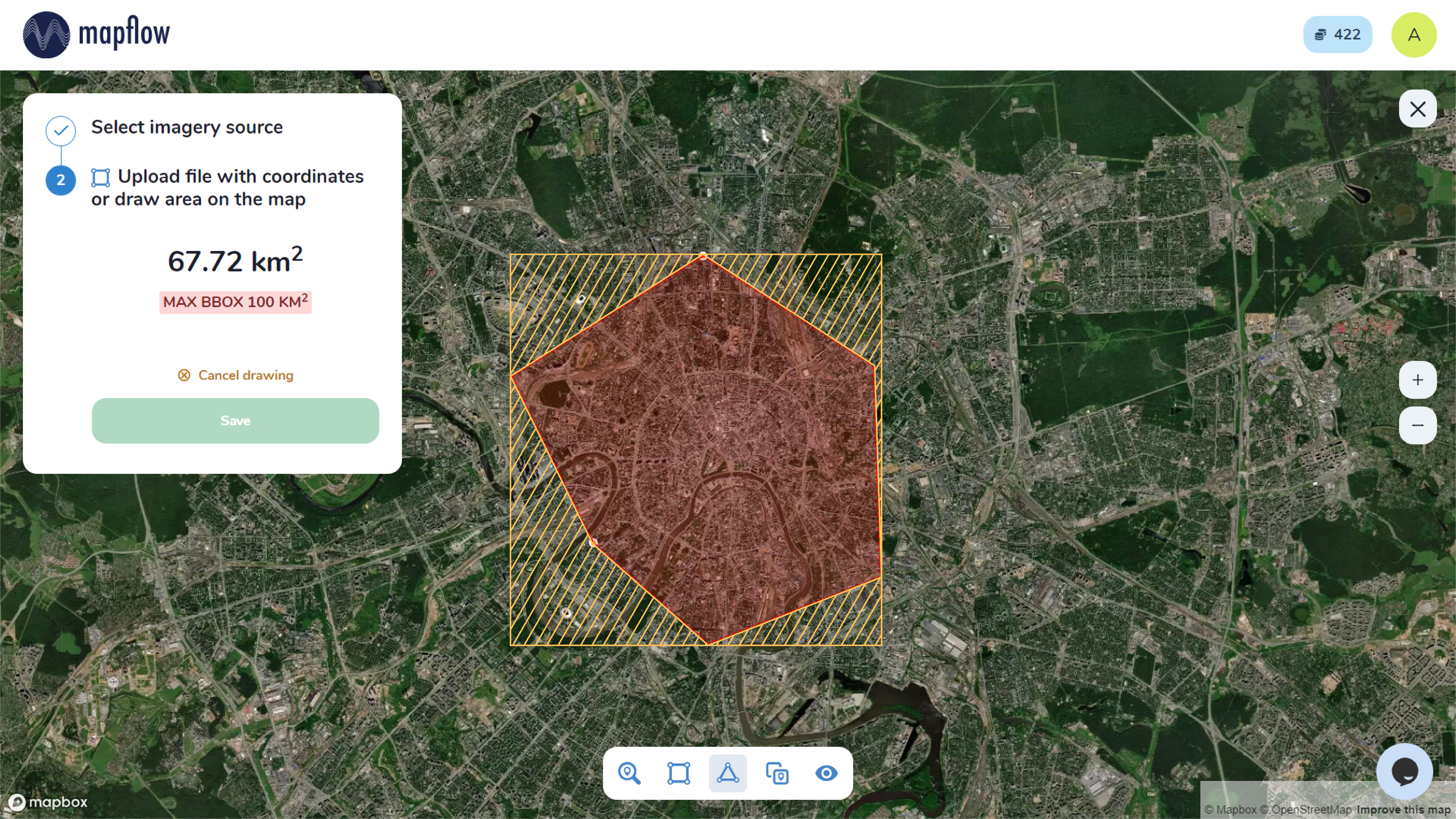
Обратите внимание, что максимальный лимит площади составляет 25 км² для бесплатного тарифного плана. Лимит площади рассчитывается не по полигону, а по ограничивающему прямоугольнику (Bbox). Поэтому в данном примере отображается предупреждение MAX BBOX 25 KM² (ограничивающий прямоугольник выделен):
2.2 Загрузите GeoTIFF
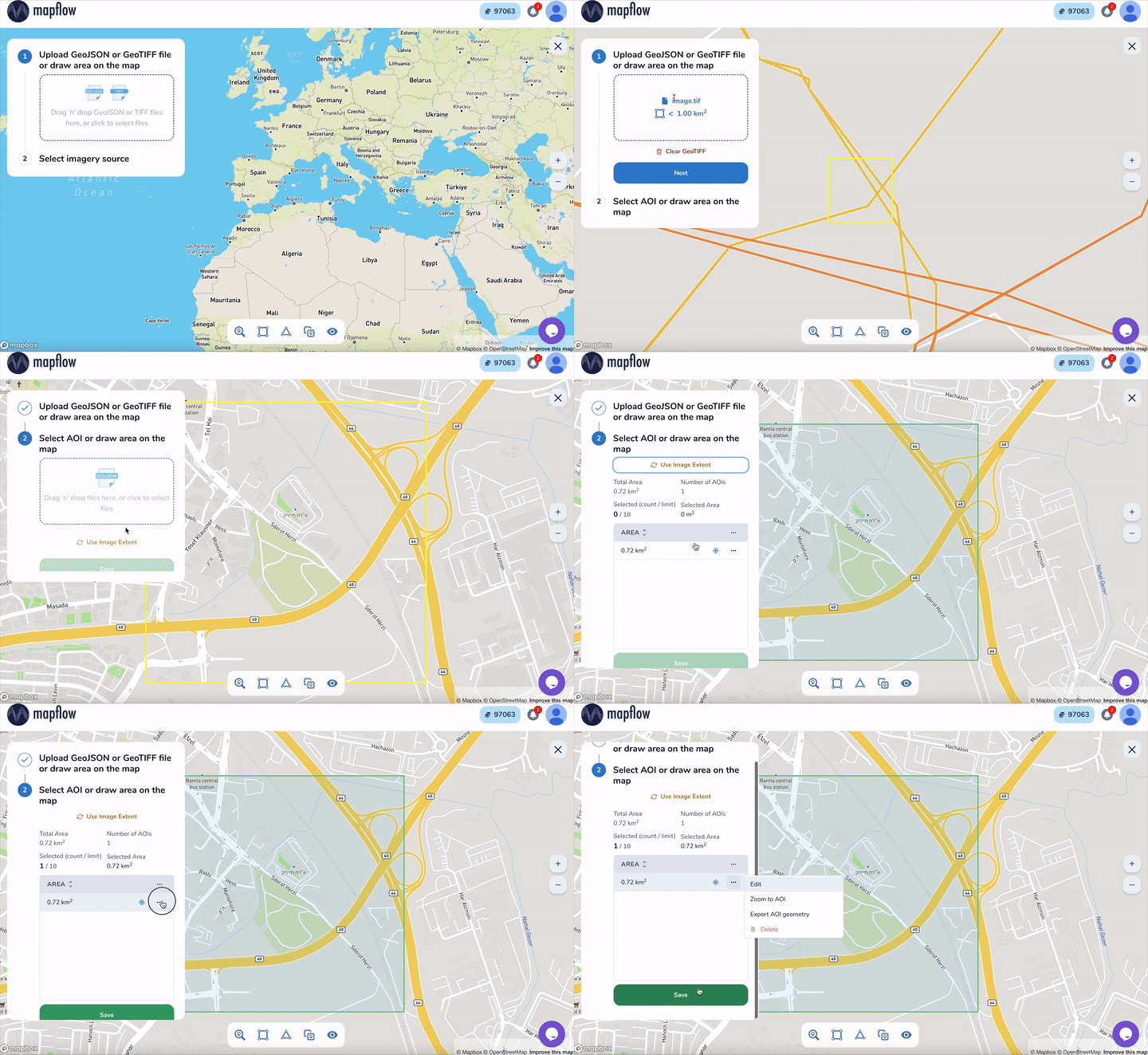
Вы можете загрузать аэрофотоснимки в формате GeoTiff. После загрузки изображения необходимо нарисовать/загрузить AOI или нажать «Use Image Extent».
Предупреждение
Currently, a preview of the uploaded image is not possible before the processing, you will see only the area of its extent.
Обрабатываемая AOI должна быть расположена в области этого экстента, в противном случае область будет отрезана границами экстента. Область обработки вычисляется по пересечению экстента изображения и AOI. Если AOI не пересекает границы изображения, то появится сообщение об ошибке.
Примечание
- Требования к загрузке изображений (бесплатный тарифный план):
Размер должен быть менее 1 Гб
Размеры изображения с обеих сторон не должны превышать 30.000x30.000 пикселей
Изображение должно иметь географическую привязку, а СК должна быть одной из:- WGS84 (EPSG: 4326) - Web mercator (EPSG: 3857) - UTM (любая зона)
Подсказка
If your image doesn’t meet the params above, we suggest to use Mapflow API / QGIS plugin which have more capabilities. There you can also use our new My Imagery & Data Providers tool for storing and processing multiple images. Mapflow supports RGB imagery and also process single-band (panchromatic) imagery, but the AI models are not tuned for such kind of data, so the quality of the result may be worse than expected.
3. Выберите источник снимков
Примечание
Если вы загрузили GeoTIFF, источник изображения уже выбран.
This tab allows you to select from:
Поставщики изображений
Пользовательский URL
Исторические данные
3.1 Поставщики снимков
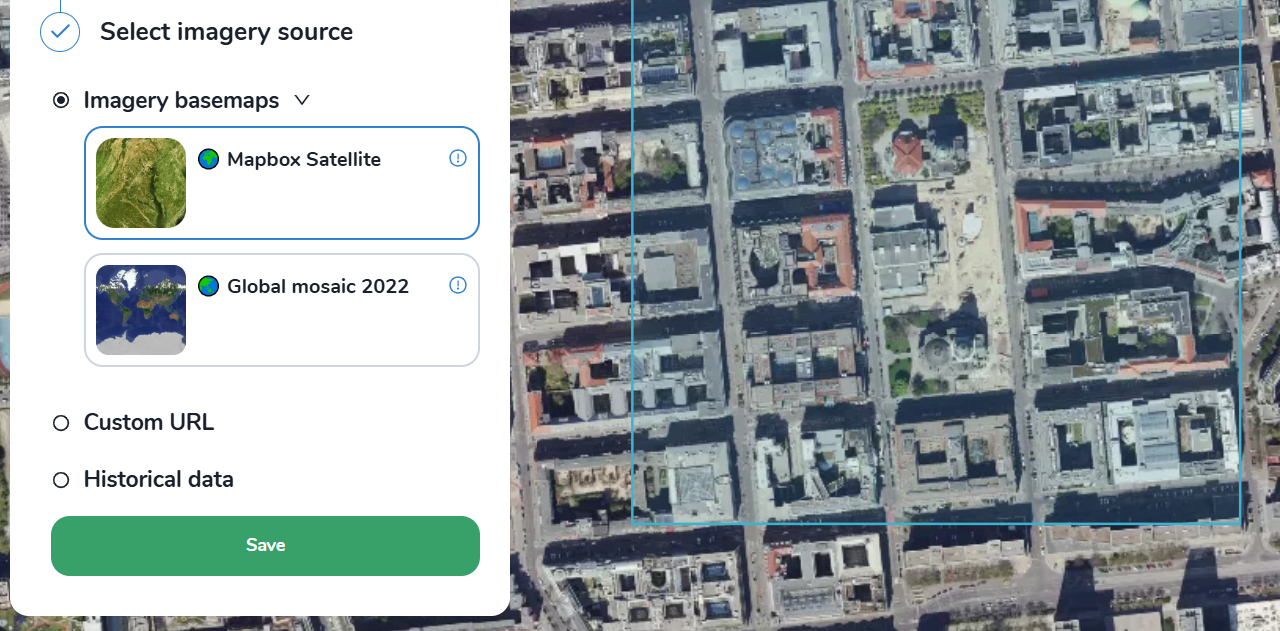
Here you can select one of the default providers that are available in Mapflow, example:
Mapbox Satellite поставщик глобальных спутниковых снимков высокого разрешения. Дату снимка и обновления выбрать нельзя.
«Глобальная мозаика» — пилотная версия мозаики снимков высокого разрешения (0.75–0.5 м/пикс.) за 2022 год. Предпросмотр ограничен уровнем масштаба 15. Ограниченное покрытие для некоторых стран. Планируется регулярное обновление мозаики.
ArcGIS World Imagery is a provider of the global coverage composed of high and medium resolution satellite imagery and aerial imagery, hosted by ESRI. The frequency of updating images is 1-5 years depending on the territory.
Подсказка
Вы можете искать метаданные ArcGIS World Imagery (дата, уровень масштаба) по местоположению. Для этого используйте инструмент Mapflow Imagery search в QGIS.
Важно
Поставщики данных — это потоковые сервисы TMS/XYZ, которые можно подключить к Mapflow для мгновенного анализа снимков и ИИ-картографирования. В рамках коммерческих тарифных планов Mapflow мы предоставляем доступ к коммерческим поставщикам, историческим снимкам и обновлениям на особых условиях. Мы постоянно работаем над добавлением новых коммерческих поставщиков. Подробнее о стоимости поставщиков снимков см. Mapflow subscription plans.
3.2 Пользовательский URL
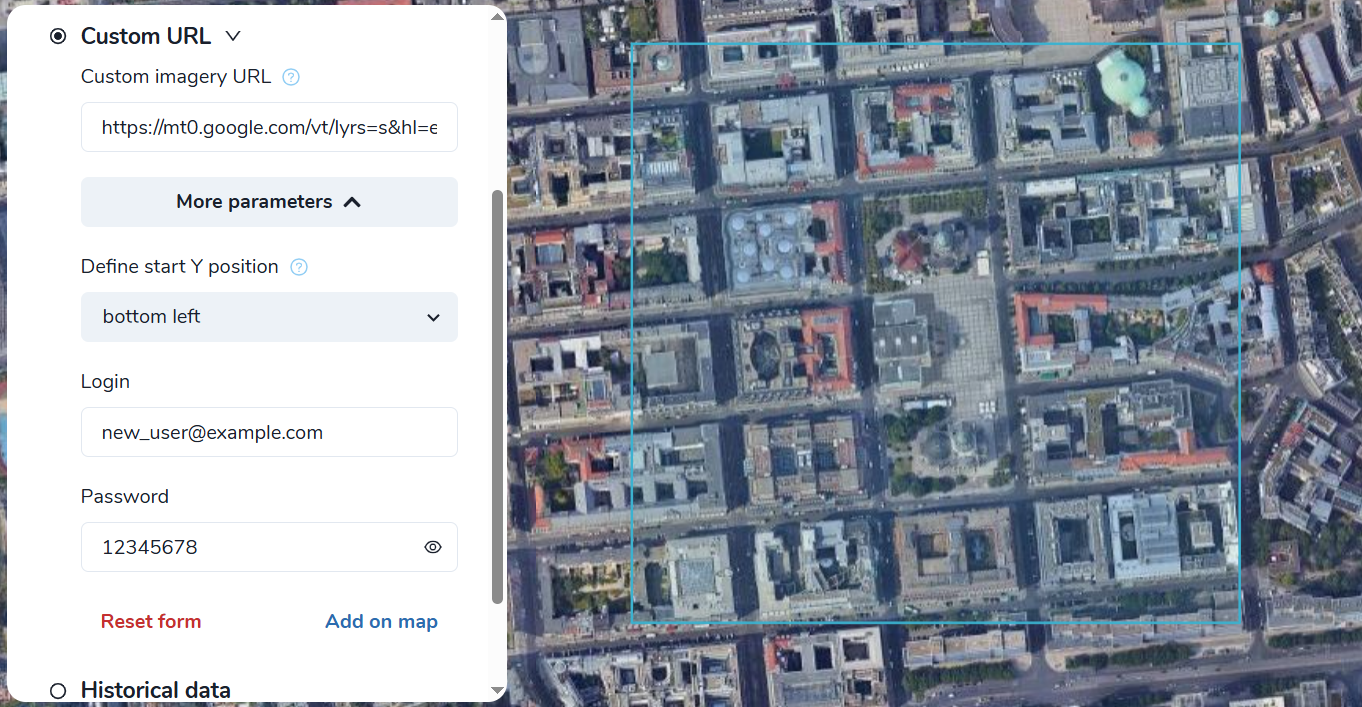
Укажите XYZ ссылку на источник изображений. Ссылка автоматически проверяется на достоверность (например, Openaerialmap - https://tile.openstreetmap.org/{z}/{x}/{y}.png);
При добавлении вашего кастомного тайл сервиса может понадобиться указать позицию Y: XYZ (вверху слева), TMS/WMTS (внизу слева);
Укажите данные авторизации для нужного источника (логин + пароль);
Добавьте на карту для предпросмотра.
3.3 Исторические данные (поиск снимков)
«Imagery search» позволяет пользователям Mapflow искать доступные спутниковые снимки над их областью анализа. Работа обеспечивается Mapflow API, предоставляющим доступ к глобальным поставщикам спутниковых данных через наших партнёров.
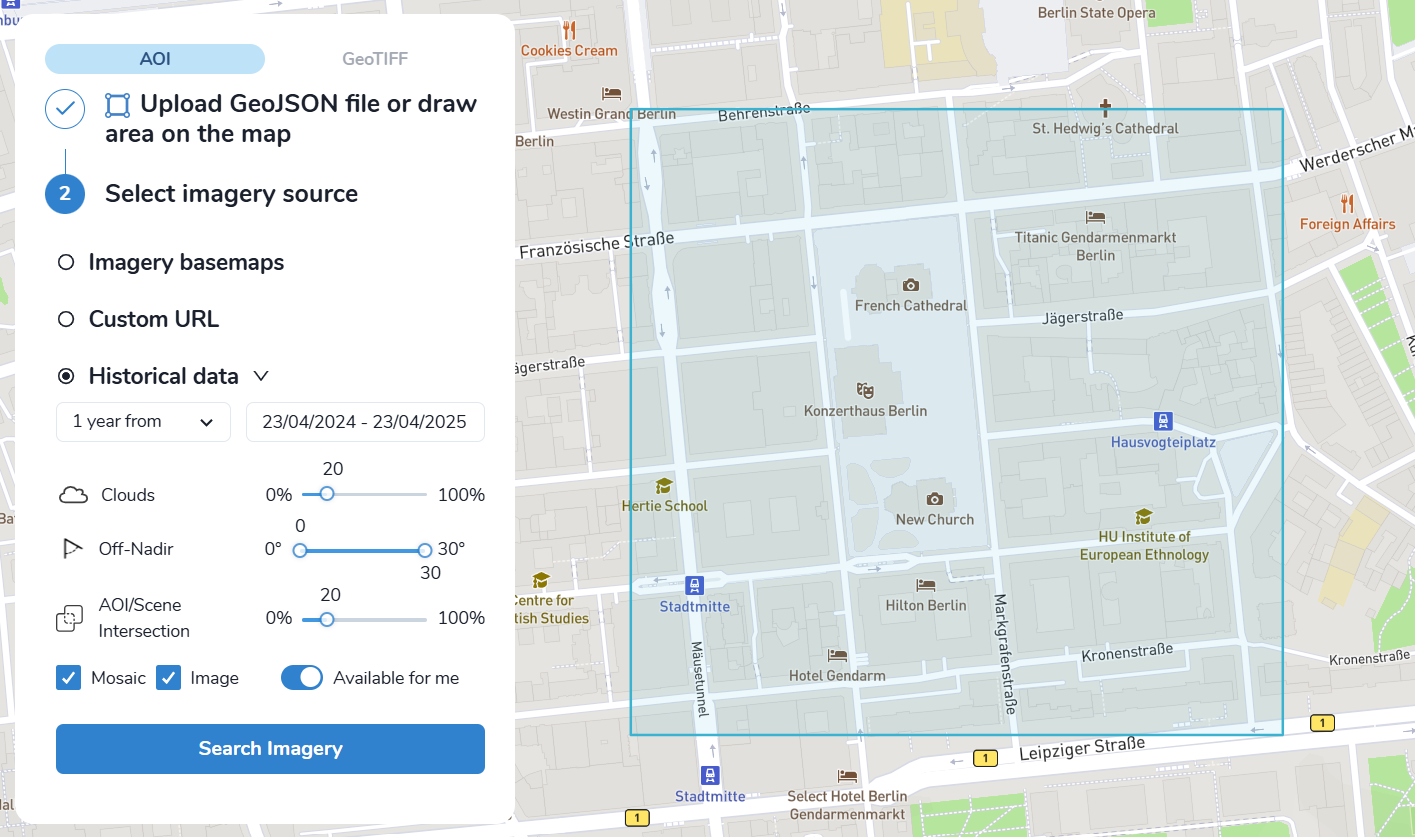
4. ИИ-модель
Выберите одну из ИИ моделей (см. Описание моделей).
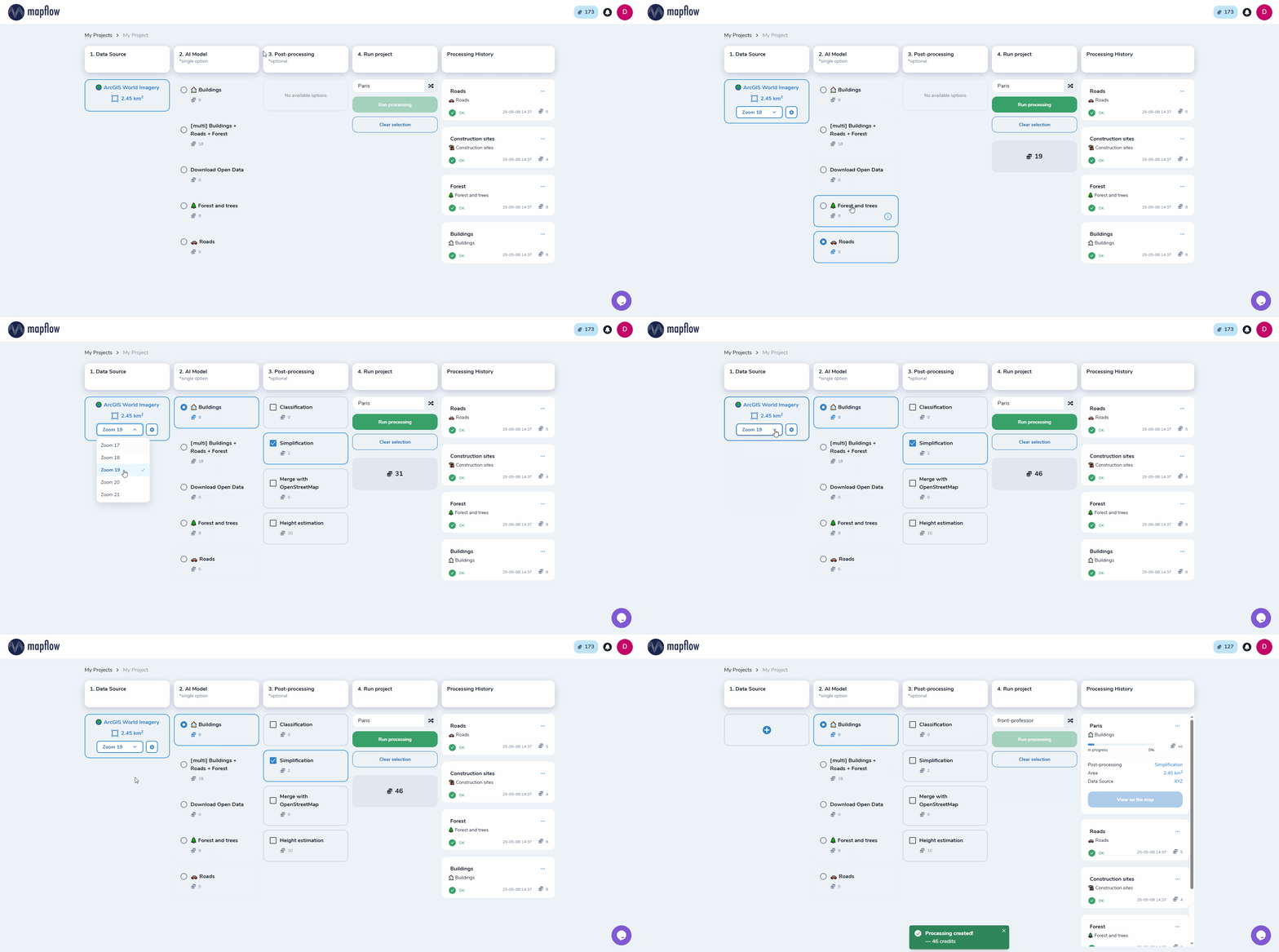
Если ваш источник данных — поставщик снимков (Imagery basemap), после выбора модели рекомендуемый уровень масштаба будет установлен автоматически. Обратите внимание, что вы всегда можете выбрать любой уровень масштаба и проверить его доступность с помощью кнопки «Suggest»  .
.
Предупреждение
Если рекомендуемый уровень масштаба недоступен, вы можете начать обработку с более низким уровнем, но результат может быть менее точным.

4.1. Опции постобработки
На этом шаге вы можете выбрать дополнительные параметры обработки. Различные ИИ модели имеют свои собственные опции.
ИИ модель «🏠 Здания»:
Classification - we currently recognize the following building types: apartment buildings, single-household dwellings, industrial, commercial, other non-residential (see Building Mapping classes).
Объединить с OSM - сравните результаты со зданиями в OpenStreetMap и, если обнаружено достаточное перекрытие, используйте вместо них здания из OSM.
Simplification - simplification of building contours.
Регуляризация — регуляризация контуров зданий для придания им более прямоугольной формы.
Высоты зданий — для каждого здания оценивается его высота. При выборе этой опции все контуры крыш будут сдвинуты соответственно их высоте, т. е. преобразованы в отпечатки зданий (footprints).
ИИ модель «🌲 Лес»:
Heights - classifies vegetation by height classes: by default 0-4 m for shrub («low vegetation»), 4-10 m for regular forest («medium forest»), 10+ m for area with tall trees («high forest»). Classification is done per vegetated area, and not per single tree (see Forest Mapping classes).
Кроны деревьев — извлечение крон деревьев из густого лесного покрова, а также отдельно стоящих деревьев.
5. Запустите обработку
На этом шаге вы можете задать название вашей обработки или использовать изначально сгенерированное (кнопка позволяет генерировать варианты названия).
Кнопка «Запуск обработки» запустит обработку.
Кнопка «Сбросить выбор» очистит ранее выбранные параметры обработки.
Внимание
Once you have selected the model and the processing parameters, you will see the total cost of your processing counted in Mapflow credits. Upon registration, you receive 250 credits for free for testing the platform (See Mapflow credits).
6. Просмотр результатов
В разделе «История обработок» вы видите ход обработки, а также просматриваете и получаете результаты обработки. При каждой запущенной обработке отображаются выбранная модель, статус, дата создания и стоимость обработки.
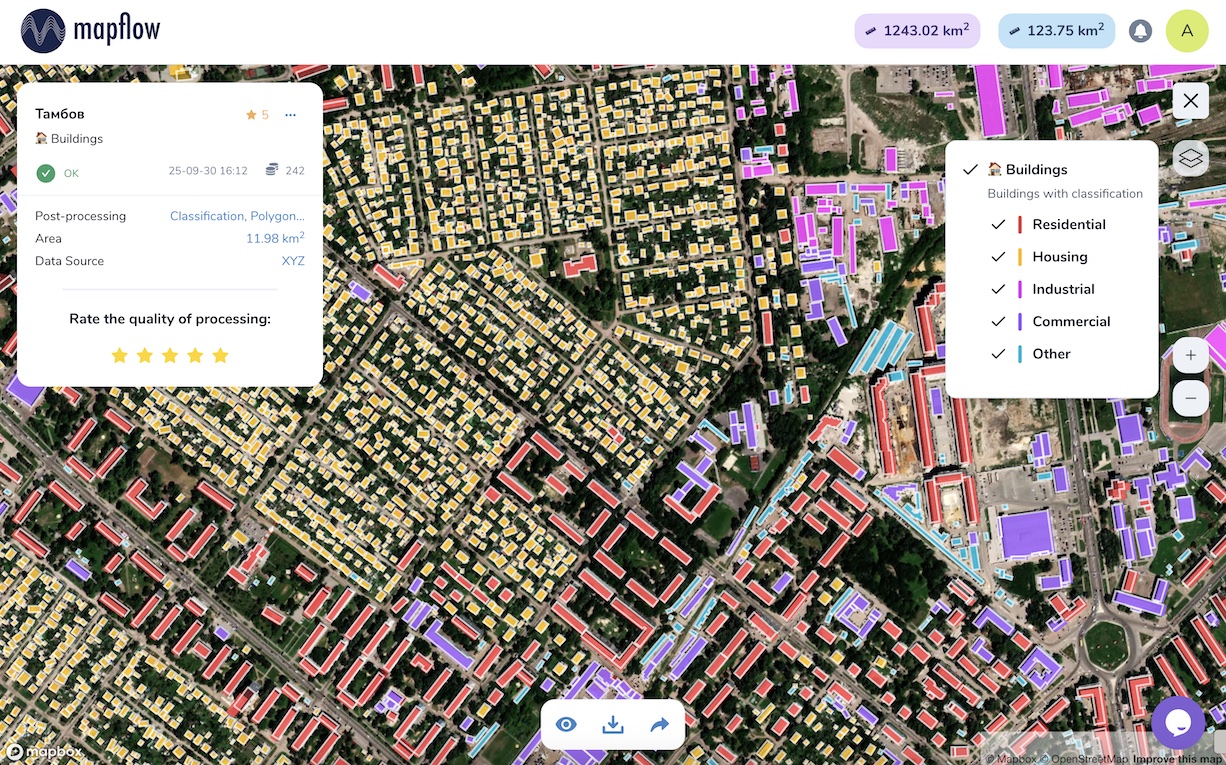
6.1 Просмотр на карте
После успешного завершения обработки карточку можно открыть для просмотра более подробной информации о параметрах обработки - AI модели, постобработке, области, источнике данных.
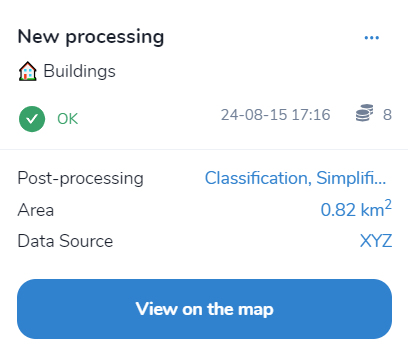
Нажмите кнопку «Просмотреть на карте», чтобы быстро просмотреть результат обработки на встроенной интерактивной карте.
6.2 Атрибуты объектов и многослойность
В зависимости от модели и примененных опций извлеченные объекты могут содержать семантическую информацию, которая записана в свойствах объектов в GeoJSON.
E.g. «Buildings» model with «regularization» and «classification» by building typology options:
СВОЙСТВО |
ОПИСАНИЕ |
|---|---|
Area |
Площадь объекта в метрах |
Class_id |
Типология зданий |
Shape_type |
Геометрический примитив в зависимости от алгоритма полигонизации, который был применен к маске объекта |
Processing_date |
Дата завершения обработки |
Simplification_score |
Оценка подсчитывается по пересечению пиксельного объекта и полигонизированного объекта. Чем выше оценка - тем ближе полигонизированный объект к пиксельному. |
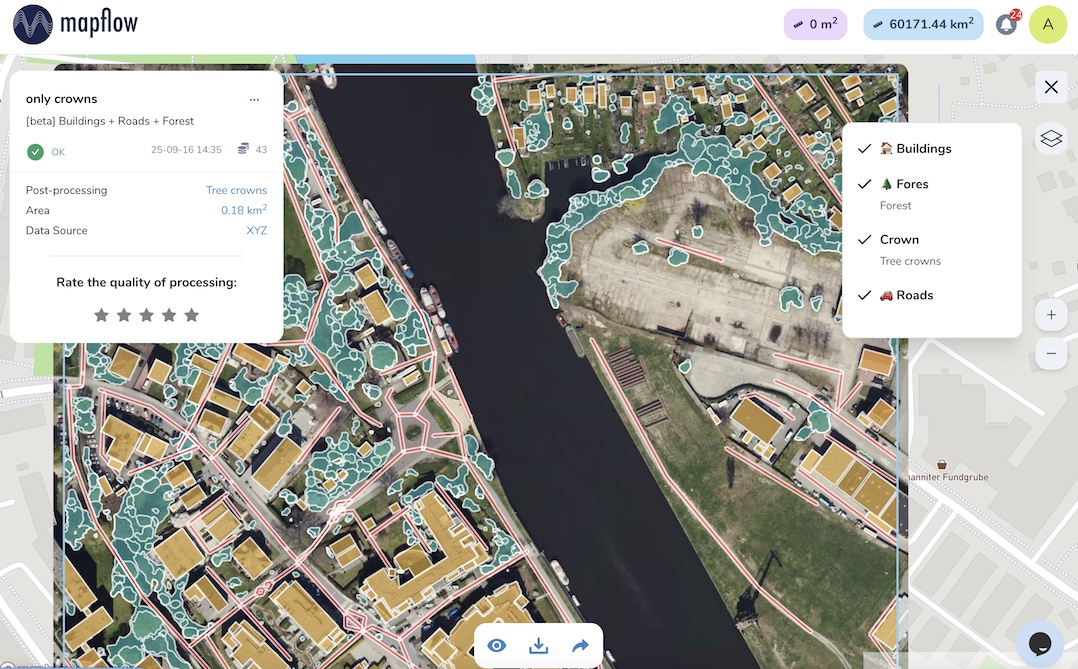
6.3 Переключение слоёв и легенда
Вы можете переключать слои для предпросмотра на карте. Нажмите кнопку «sandwich» (☰) в правом верхнем углу карты и откройте диалог с легендой карты.
Пример: результаты модели «[multi] Buildings + Roads + Forest» с разными слоями:
6.4 Оцените обработку
Важно
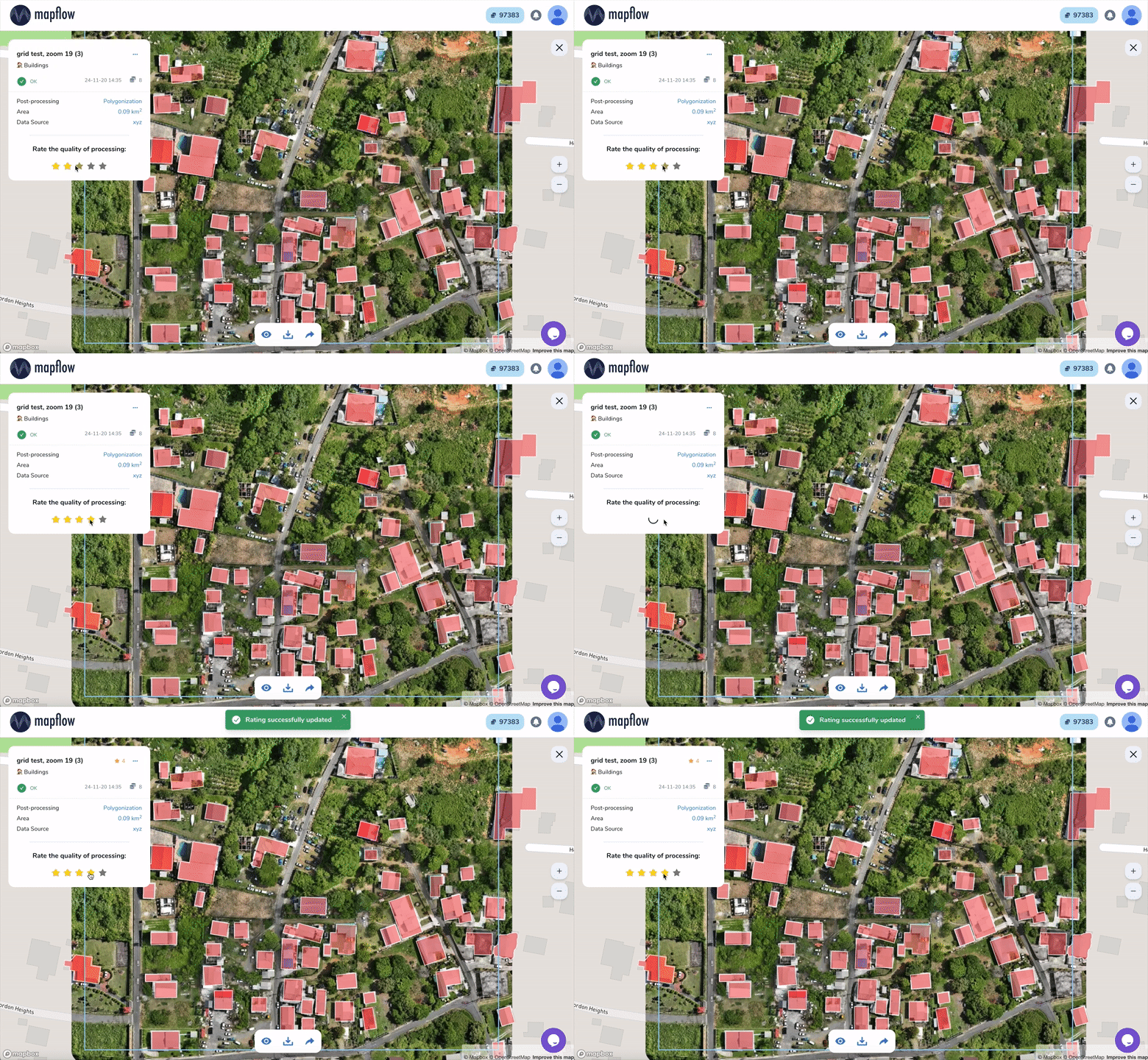
- Мы рекомендуем вам оценить результаты обработки. ⭐️⭐️⭐️ Ваша оценка важна для дальнейшего совершенствования моделей искусственного интеллекта Mapflow. Мы изучаем все отзывы пользователей и свяжемся с вами, если возникнут какие-либо проблемы.
6.5 Поделиться результатами
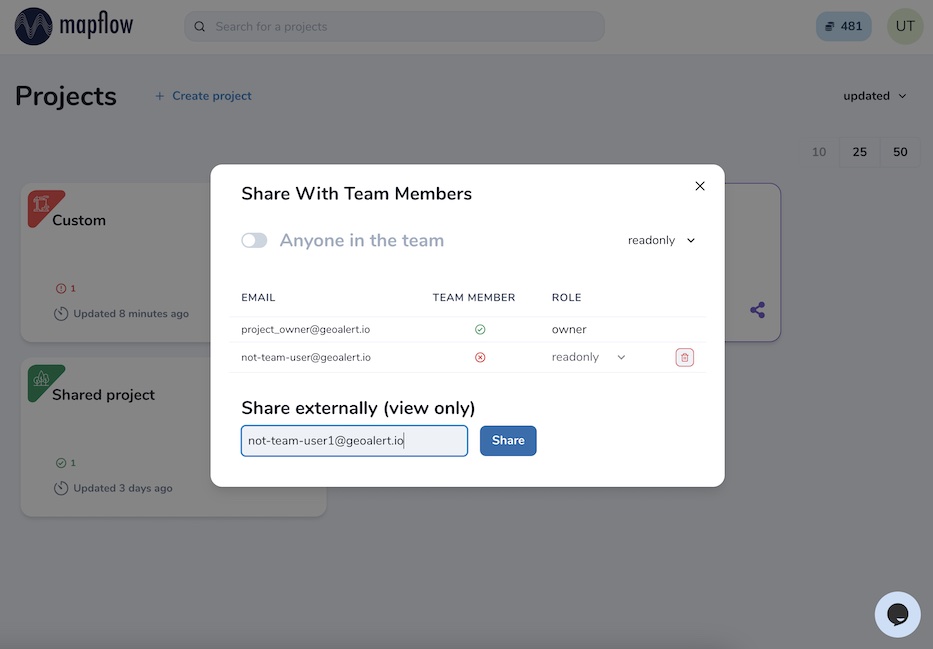
Вы можете предоставить доступ к своему проекту внешним пользователям только для просмотра. Перейдите Проект – Поделиться и введите адрес электронной почты пользователя Mapflow.
Примечание
Чтобы получить больше прав на предоставление доступа к проекту и дать вашим коллабораторам доступ редактора, вам необходимо перейти на Командные аккаунты
7. Используйте результаты обработки
Меню обработки включает в себя следующие пункты:
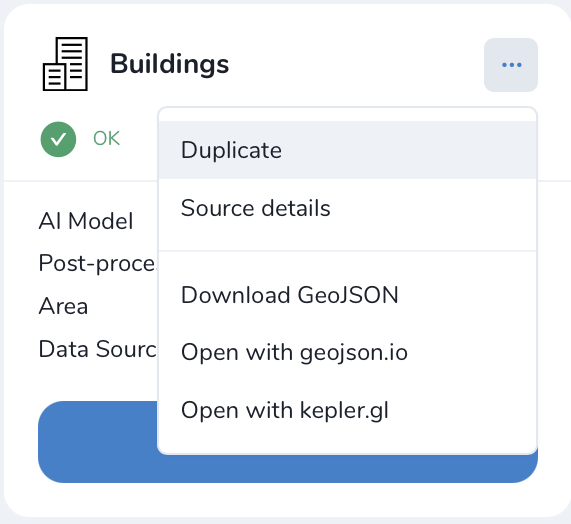
Нажмите «Дублировать» на существующей обработке, чтобы использовать ее параметры в качестве отправной точки для новой (при перезапуске с теми же параметрами запускается новая обработка).
Нажмите «Подробности» в существующей обработке, чтобы просмотреть информацию об источнике и AOI.
Совет
Если вы хотите дублировать обработку, чтобы изменить некоторые параметры, например, выбрать другую ИИ модель для того же AOI - используйте Дублировать
7.1 Скачать GeoJSON
Позволяет загружать результаты в виде файла в формате GeoJSON.
Предупреждение
Эта опция недоступна в бесплатном тарифном плане. Только заплатившие пользователи (см. цены) могут пользоваться этой опцией.
Работа с API
Mapflow предоставляет REST API, который, например, позволяет вам запрашивать текущие потоки и извлекать результаты. Если вы разрабатываете приложение и хотите использовать наш API, - ознакомьтесь с Mapflow Processing API.
Важно
You must follow the requirements specified with Требования к моделям when uploading your own images for processing through the API of the Mapflow platform. Send a request using data preprocessing to help@geoalert.io.