QGIS (qgis.org) — ведущая и самая популярная настольная ГИС с открытым исходным кодом. Пользователи могут визуализировать, управлять, редактировать, анализировать геоданные и составлять карты для печати. Узнайте больше о QGIS и установите программу через официальный сайт.
QGIS имеет интерфейс для внешних плагинов Python, который позволяет подключать больше приложений и расширять основные функциональные возможности. Наше приложение «Mapflow — QGIS» позволяет подключаться к Mapflow Mapflow Processing API, чтобы запускать AI-картографические обработки и добавлять выходные результаты в виде слоев в рабочее пространство QGIS.
Нажмите Плагины –> Управление…, перейдите на вкладку Не установлены (или Все) и введите «Mapflow» в поле поиска. Нажмите Установить плагин. Затем вы сможете увидеть, доступна ли более новая версия приложения (на вкладке Upgradeable), и проверить подробности в журнале изменений.
Значок плагина появился на панели инструментов QGIS. Если значок не отображается автоматически, щелкните правой кнопкой мыши на панели инструментов и проверьте, установлен ли флажок Mapflow.
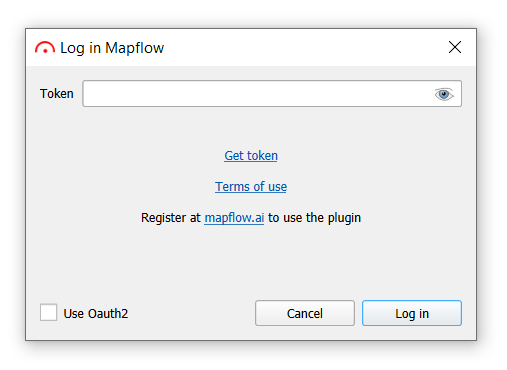
Вам необходимо войти в систему с вашими учетными данными, чтобы начать использовать плагин. Перейдите на mapflow.ai, зарегистрируйтесь и получите токен API.
Или вы можете воспользоваться протоколом OAuth 2.0, как более удобным и безопасным способом.
Предупреждение
Вход в систему с помощью OAuth - удобная функция, но для нас она все еще остается экспериментальной.
Также имейте в виду, что на данный момент эта функция не поддерживает прокси-серверы.
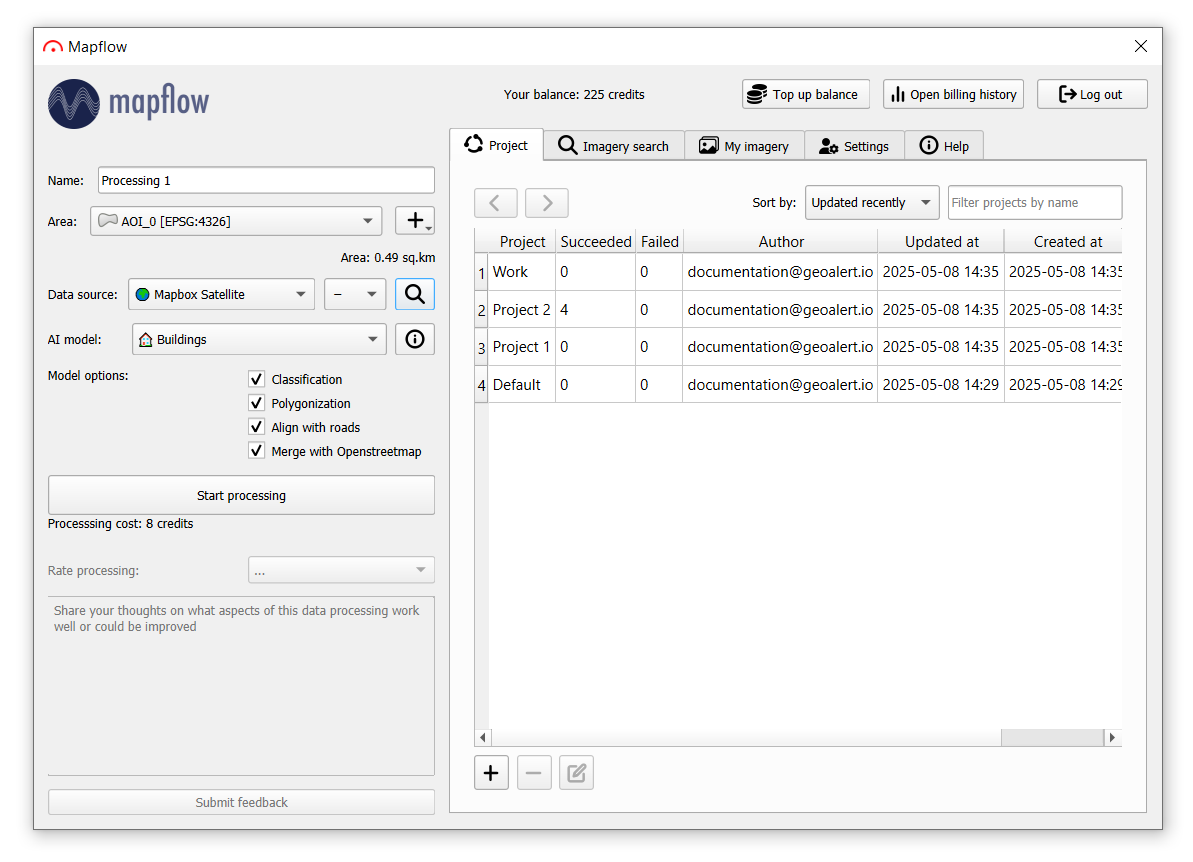
Основное рабочее пространство плагина состоит из двух разделов: левой боковой панели с элементами управления обработкой и раздела вкладок.
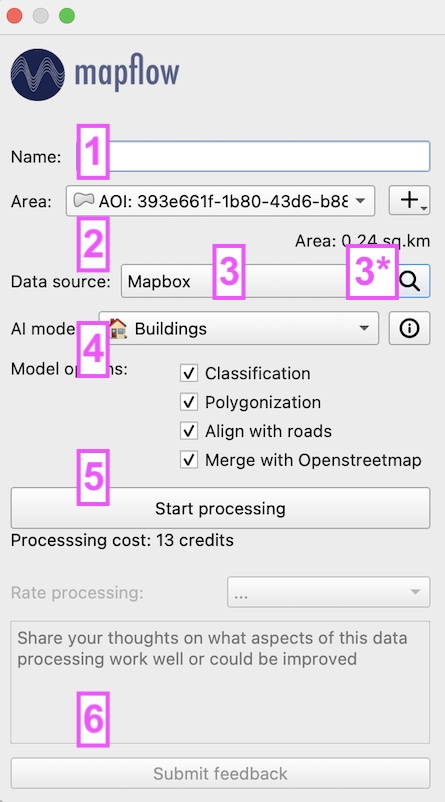
Панель управления обработкой позволяет начать новую обработку и/или оценить законченную обработку и включает в себя следующее:
Панель запуска обработки
# Name of the field / button
Описание
1 Processing name
Задайте имя обработки
2 Area
Область обработки. Этот слой автоматически отображается в выпадающем списке из списка векторных слоев QGIS.
3 Data source
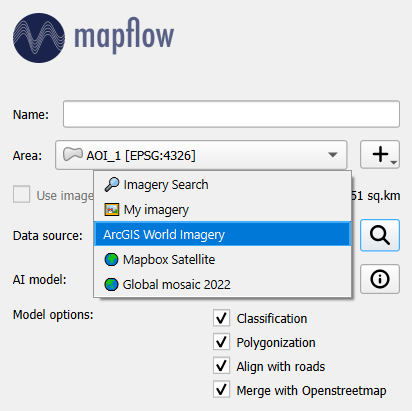
Базовые изображения для обработки. По умолчанию выбран Mapbox, в выпадающем списке также можно выбрать спутниковые снимки коммерческих поставщиков. Вы можете открыть свое изображение через кнопку дополнительных опций.
3* Zoom
Selecting the zoom for the Data source used (currently not available in the public version)
3* Show preview
Предварительный просмотр вашего источника данных или, если он недоступен, базовая подложка OpenStreetMap
4 AI Model
Тип обработки. В выпадающем списке вы можете выбрать следующие типы обработки (список сценариев обработки по умолчанию): Распознавание зданий, Распознавание дорог, Распознавание леса, Распознавание леса с высотами, Распознавание строительства, Распознавание полей.
4* Your balance
Лимит площади, доступный для обработки
5 Start processing
Кнопка запуска обработки. После нажатия на нее вы увидите уведомление об успешном начале обработки, либо о неверно выбранных параметрах. Ообработка появится в списке обработок после успешного запуска.
6 Stars for rating
Rating scores for the finished processing. Feedback field
Ваш текущий баланс отображается на панели инструментов. Он также содержит меню для доступа к вашему личному профилю на Mapflow.ai: пополнить баланс; открыть историю платежей; выйти из текущего сеанса.
This tab is divided into two parts. First, you will see a list of your projects. Here you can create, edit, and delete projects using the buttons at the bottom of the panel. Various sorting options and a search for a project by name are also available.
To go to the processing of the selected project, you need to double-click on it or select the project and click on . To return to the list of projects, click .
Примечание
Since plugin version 3.3.0, the processing API v2.0 is used.
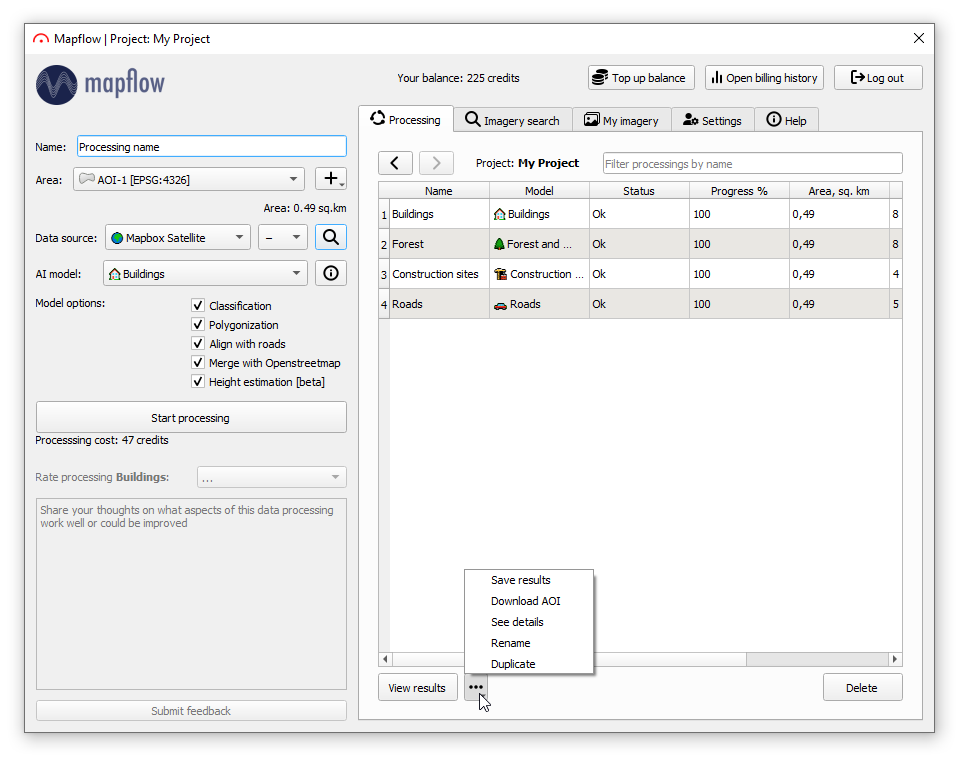
To view the processing results, click on the «View results» button or double-click on the processing name in the table.
You can manage the processings using the options and buttons in the bottom panel menu (Delete, Rename, Save results, etc.). Processing filter by name is available at the top of the panel.
Just like in Mapflow WEB, you can duplicate the selected processing and run a copy of it with the same parameters via «Duplicate» buttonThe duplicated processing will have a new unique ID, but the name will be the same as the original one. You can rename it using the «Rename» button.
Предупреждение
If the processing fails, you can restart it using the «Restart» button after the issue is supposed to be resolved (The button is displayed in the menu only if the selected processing is in a FAILED status).
Подсказка
⬇️ To download the processing results, you can double-click on the completed processing in the list.
Подсказка
⬇️ By default the processing results are downloadable as vector tiles for faster preview. To download the processing results as a file you have to choose this option: Settings – «save results as a local vector file»
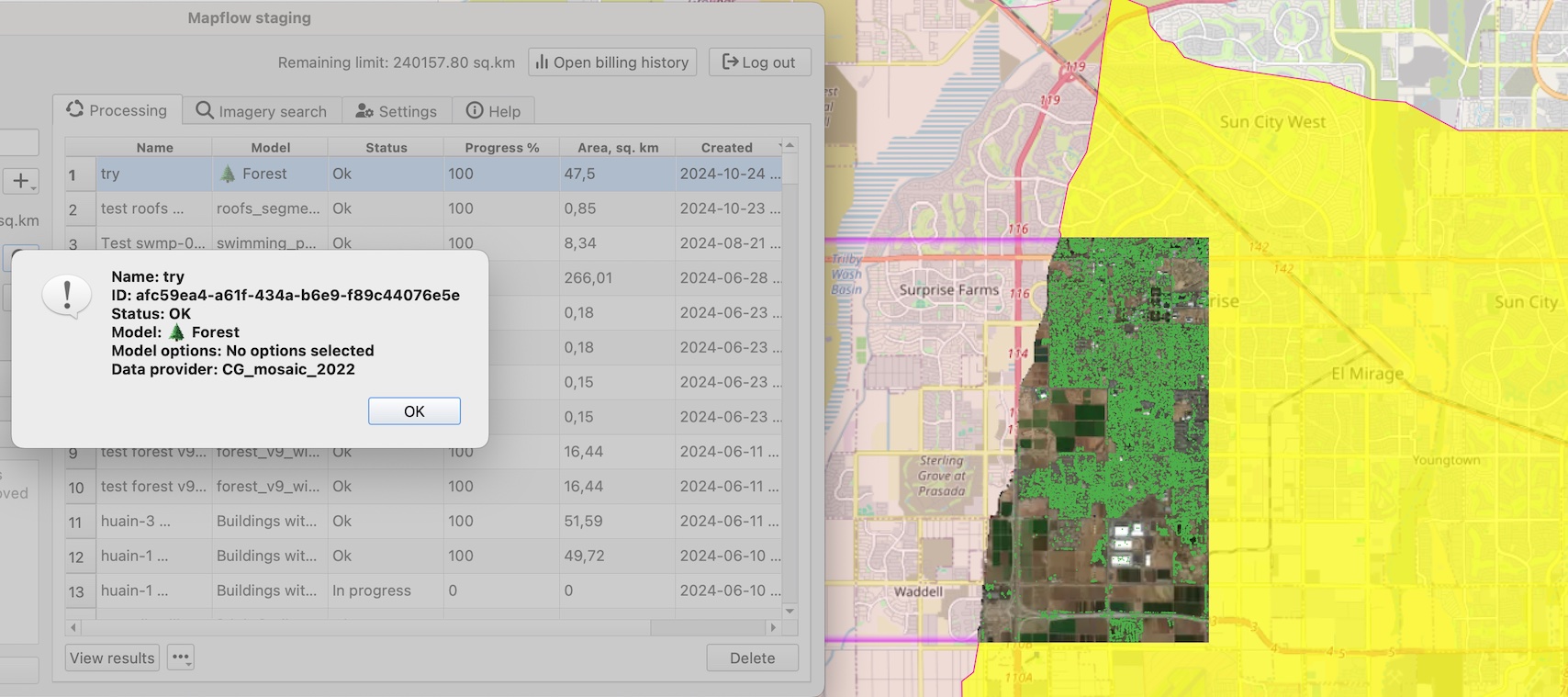
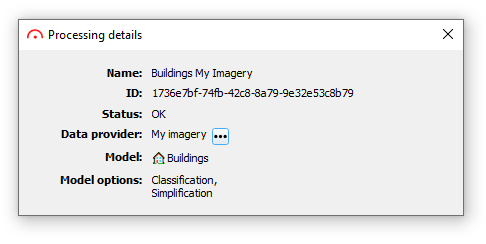
To view detailed information about a processing, click «See details». The window that opens will display the processing’s Name, ID and Status, as well as the Data provider, Model and Model options used.
In some cases, a button will appear next to the Data provider. You can use it to go directly to the data source, for example, to a «My imagery» collections or a specific image.
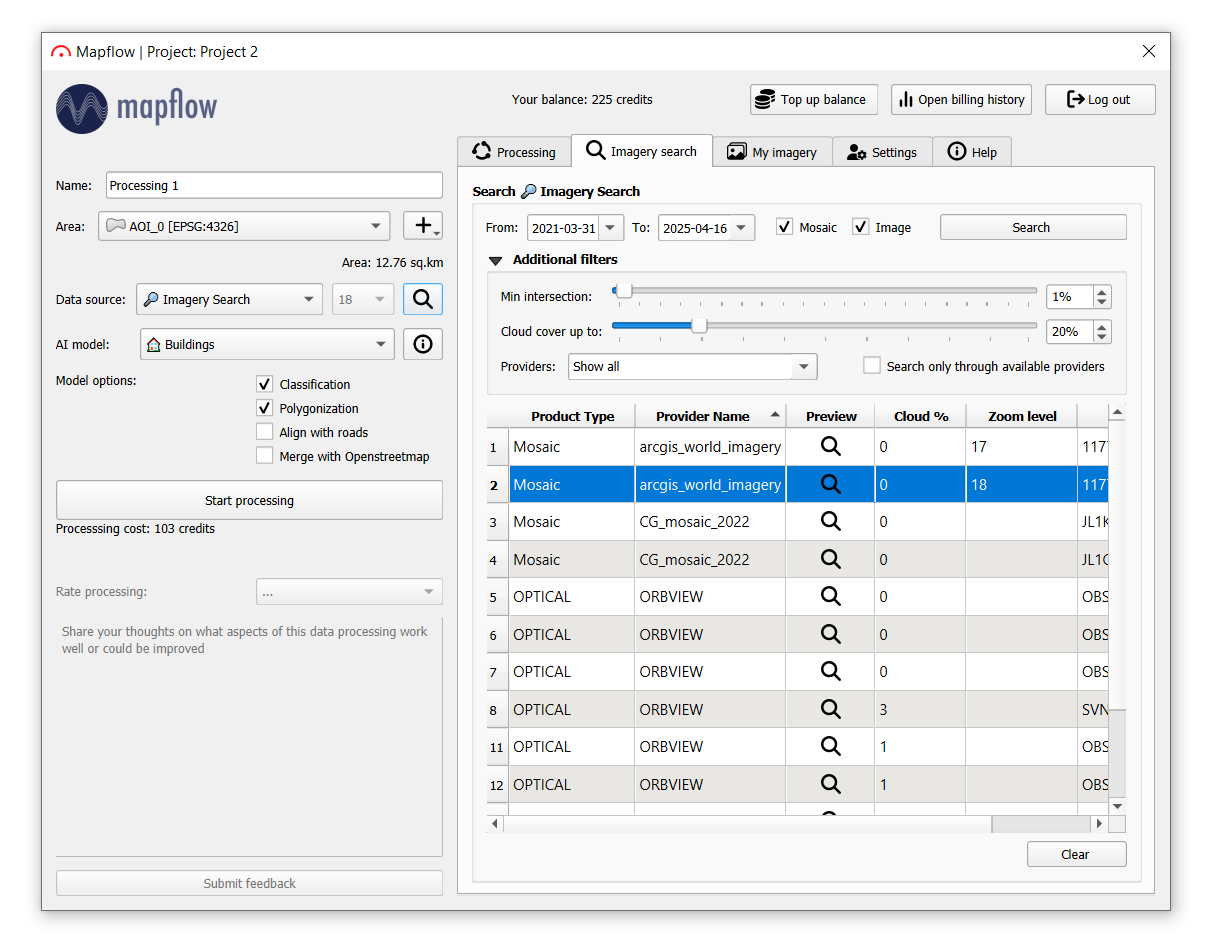
Imagery search provides the ability to preview search results with a double-click on a row in a table. You cannot open previews of certain specific parts of some data sources (e.g. ArcGIS World Imagery), but you can enable preview of the entire source! To do this, select the desired provider in the left control panel and click the «Preview» button .
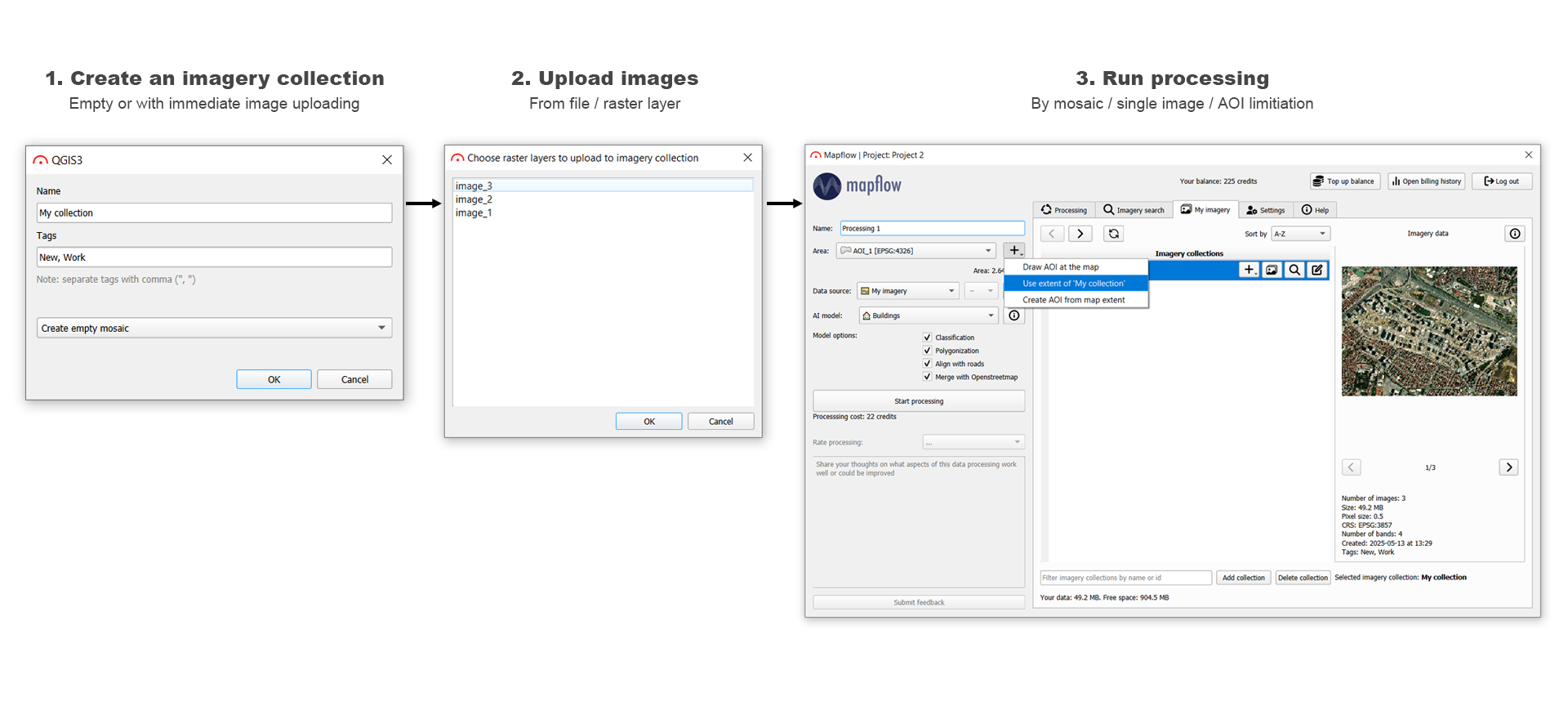
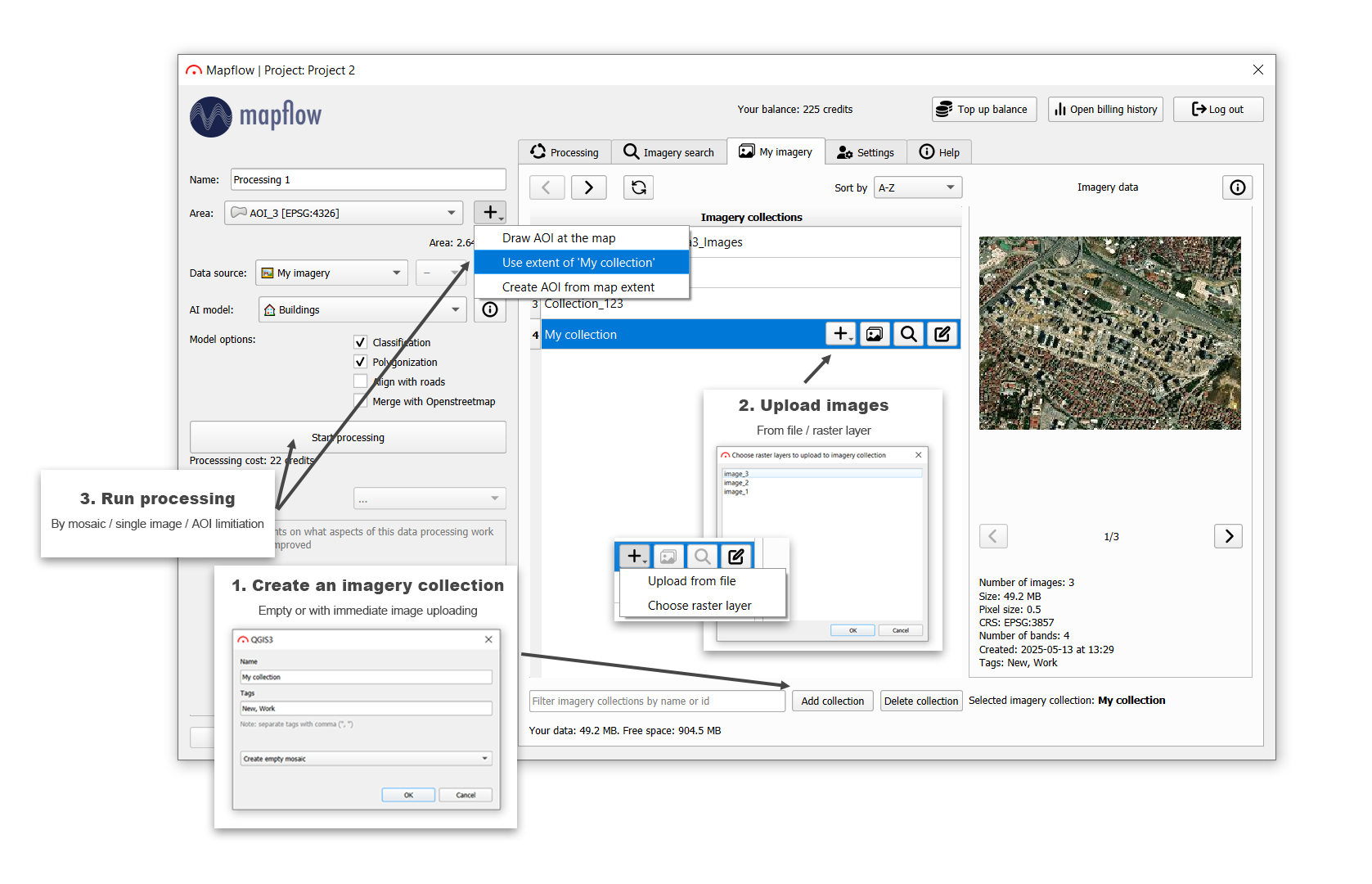
Create the Imagery collection by clicking «Add collection» (You can upload your image to it instantly or do it in the next step.);
Upload your images into collection, click «+» on selected collection and choose the way of uploading - you can choose from the file on your device or from QGIS raster layer;
Now you can preview the whole Imagery collection (QGIS tile layer will be added);
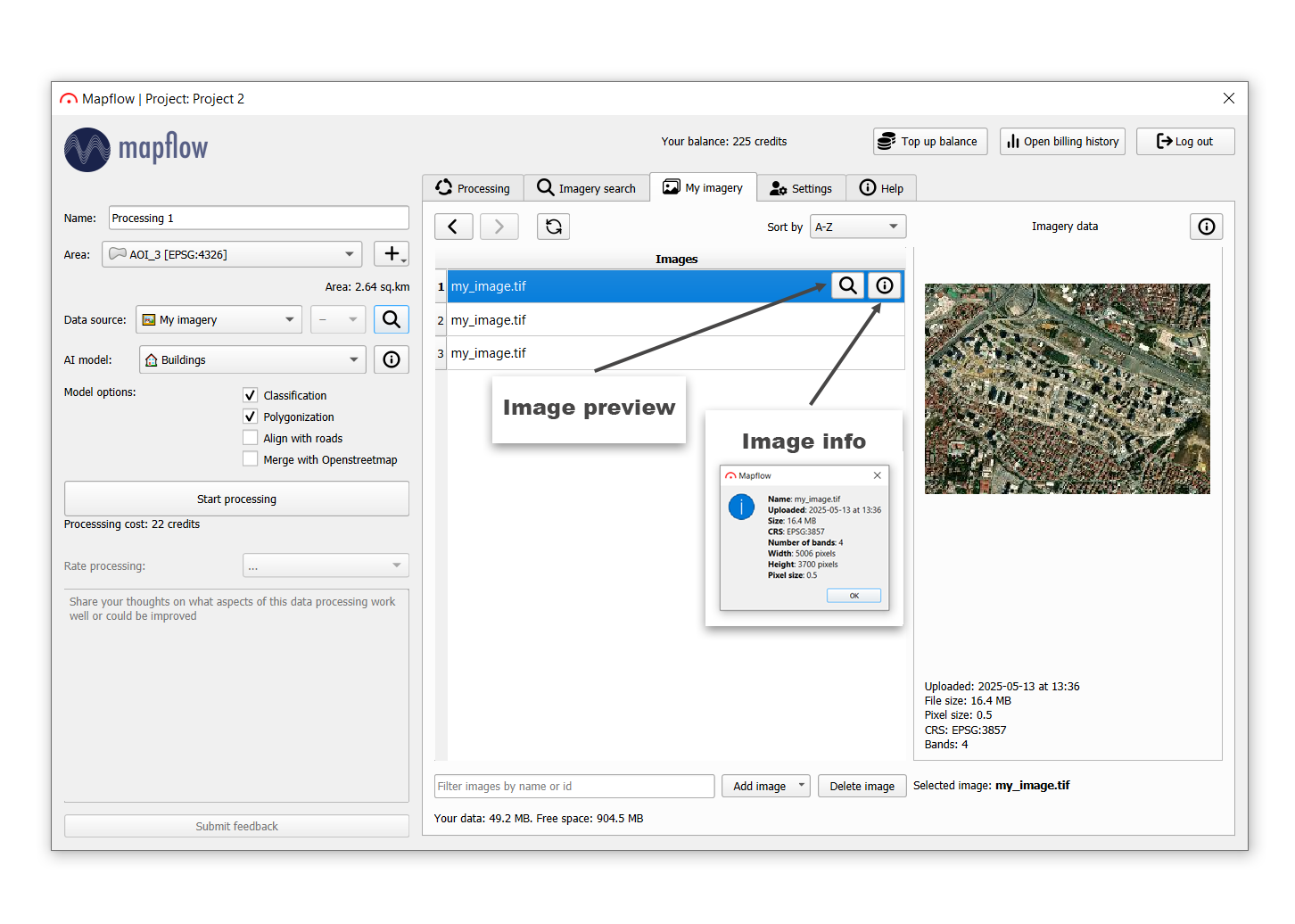
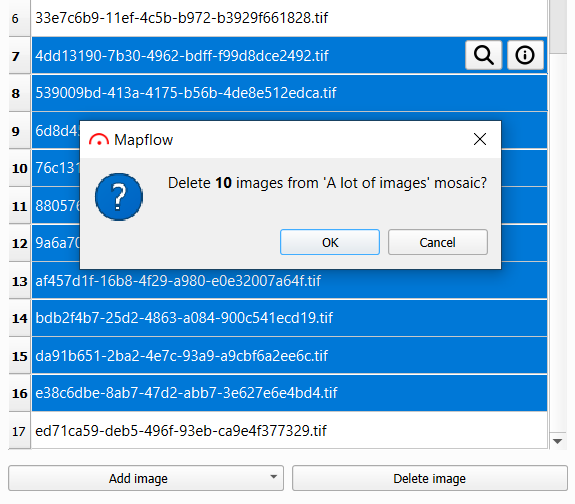
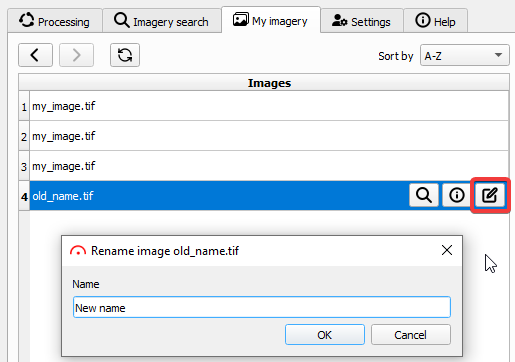
See the uploaded images and preview them one at a time (QGIS tile layer will be added):
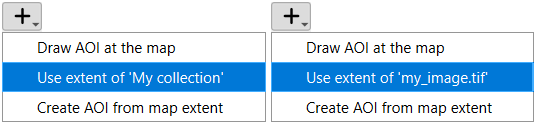
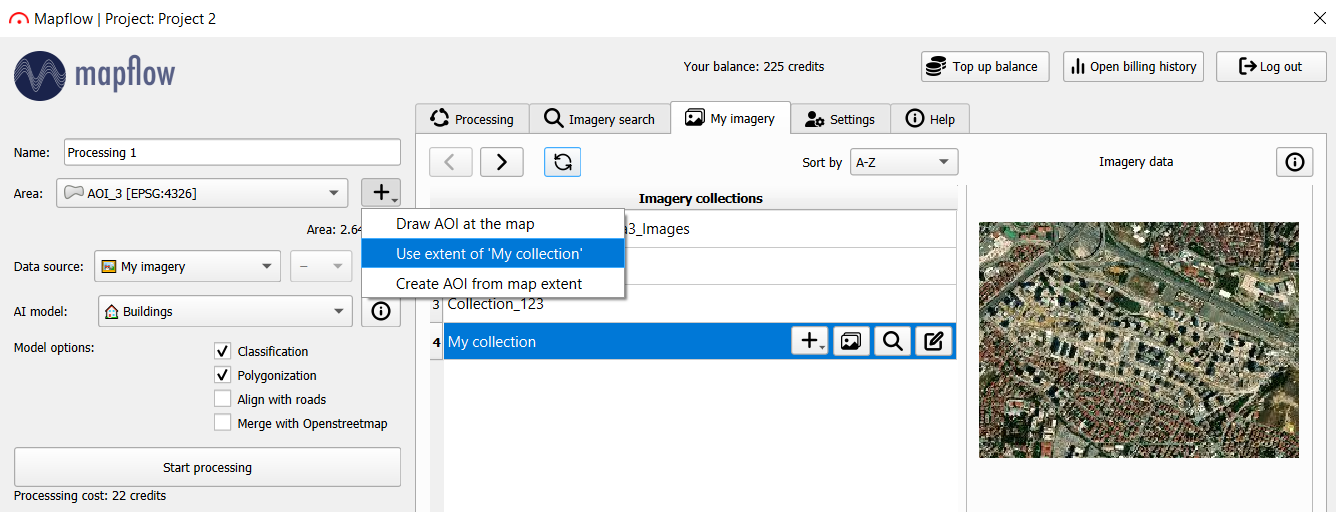
To run the processing, select the collection or a single image you need. Choose custom AOI or collection/image extent through the «+» button;
Примечание
Selecting Collection or Image extent as a processing AOI:
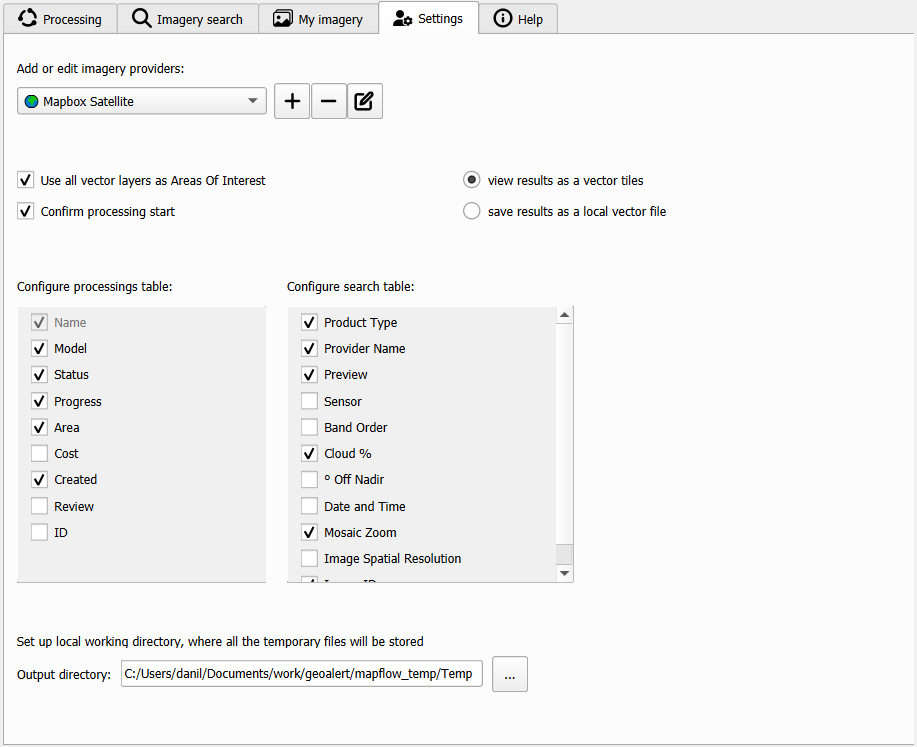
This tab allows you to manage many of the plugin’s components:
Add, edit, and delete data sources;
Configure columns in Processing and Imagery search tables;
Сonfigure how the processing results will be uploaded to QGIS;
There are two ways:
просмотррезультатовввидевекторногослоя - это потоковая передача векторных фрагментов непосредственно с нашего сервера, которая позволяет просматривать результаты обработки без загрузки полного файла результатов, что ускоряет работу с большими обработками.
сохранятьлокальныйфайлgpkgдляпросмотрарезультатов - Сохранение локальных файлов pkg на вашем диске для дальнейшей загрузки в виде слоев QGIS.
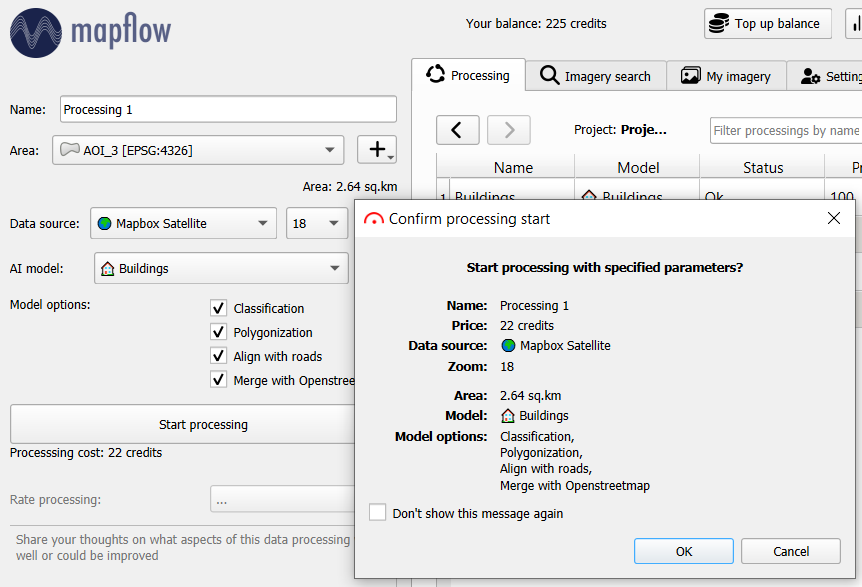
Enable or disable parameter confirmation before starting processing.
After clicking «Start processing», a confirmation of the parameters will appear
Подсказка
This tab also contains Output directory button.
Рабочая папка - укажите, куда будут загружаться результаты обработки на ваш локальный диск если выбрана опция сохранятьлокальныйфайлgpkgдляпросмотрарезультатов.
Для запуска обработки выберите или создайте полигон (AOI).
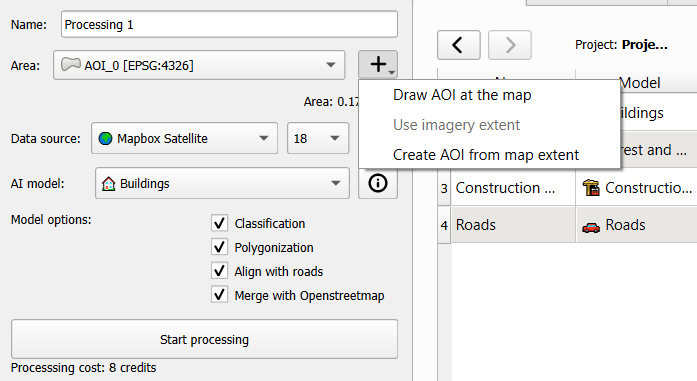
Плагин имеет несколько встроенных опций для создания AOI.
Нарисовать AOI на карте;
Use imagery extent (Imagery collection or Image extent will be used if the processing is started by My imagery);
Create new AOI from the map canvas extent using the «+» button.
Кроме того, вы можете создать новый векторный слой или добавить существующий AOI в проект QGIS. Если векторный слой состоит из нескольких полигонов, выберите один из них.
Использование коммерческих провайдеров спутниковых снимков
How to search for specific images in the 🌏 Global mosaic
Mapflow Imagery Search enables searching metadata for mosaic providers (e.g., ArcGIS World Imagery, Global mosaic).
Примечание
🌏 Global mosaic is the annually updated satellite imagery composite covering most of the World. The mosaic is composed of «Jilin» Chinese satellites imagery (RGB, 0.75–0.5 m/px). The preview is limited to zoom 14.
🌏 ArcGIS World Imagery is a provider of the global coverage composed of high and medium resolution satellite imagery and aerial imagery, hosted by ESRI. The frequency of updating images is 1-5 years depending on the territory.
How to use Mapflow – QGIS to search for mosaic’s metadata and run the analysis:
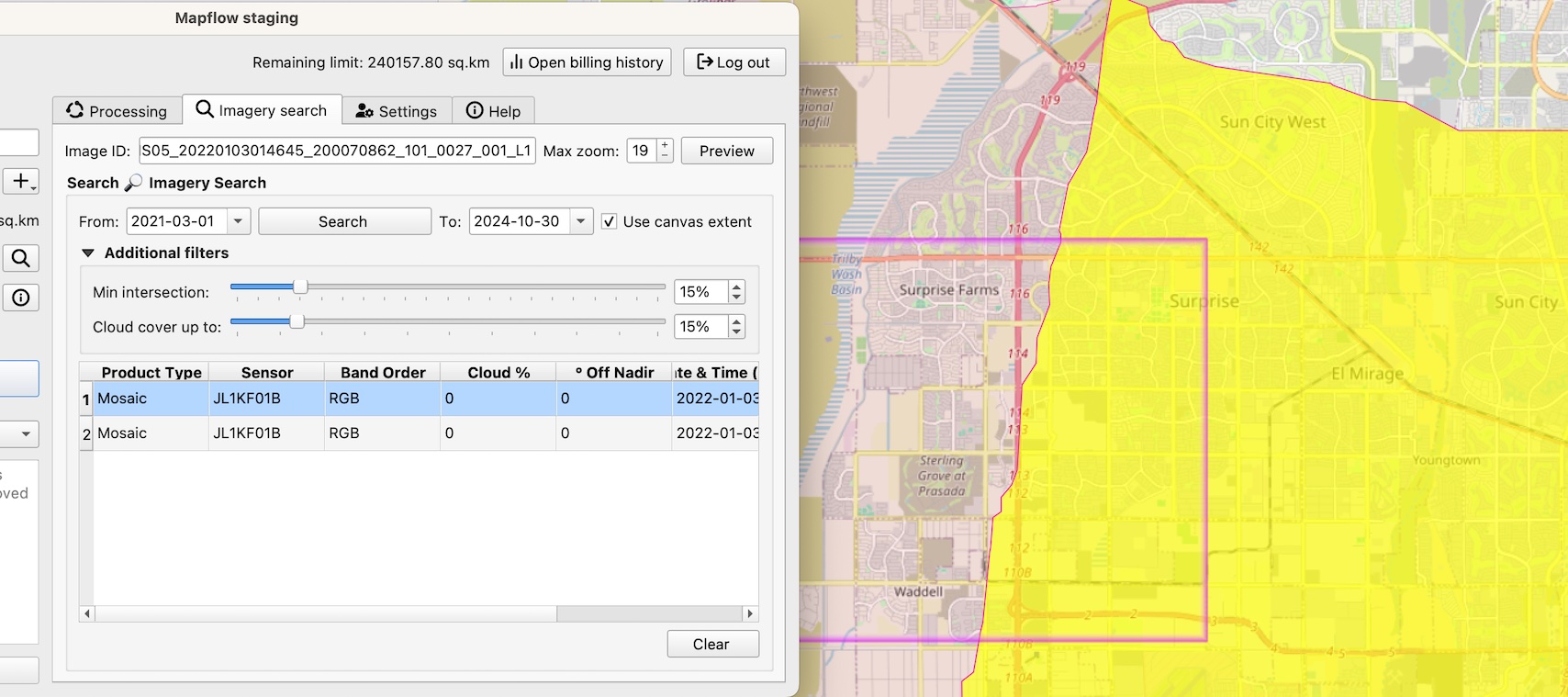
Switch to the Tab «Imagery Search»
Set search filter parameters including the area (it can be your area of analysis or a map canvas), period of time, cloud %, and the % of the intersection with AOI.
Select the «Product type = Mosaic» in the Search results. You will see the mosaic image «cutline» indicating the specific image that is used in the mosaic.
Примечание
There are two types of products in the Imagery Search API available:
* The Scene product is available for ordering by request. Now you need to contact us to order the specific image.
* The Mosaic product is available for instant analysis if the corresponding data provider is linked to your Mapflow account.
Run the processing. The resulting area of analysis will be clipped by the intersection with the area of analysis.
To run the processing over the whole area of analysis – just clear the selection and use the Data Source: 🌏 Global mosaic 2022 or the Data Source: 🌏 ArcGIS World Imagery.
SecureWatch (new name - ) is a service that provides global access to high-resolution satellite images and imagery basemaps from the world leader in remote sensing, MAXAR, through the subscription model. The spatial resolution of images varies in the range from 30 cm to 1 m. All images are accompanied by metadata, including information about the acquisition date and time, cloud cover etc. In our application we implemented the special interface to connect to this service and use imagery via Mapflow’s processings pipelines.
Использование встроенного доступа Maxar SecureWatch для обработки изображений с помощью Mapflow
In the Settings – Add or edit imagery providers select the type Maxar WTS, switch to the Imagery search tab.
Превью и выбор снимка Maxar
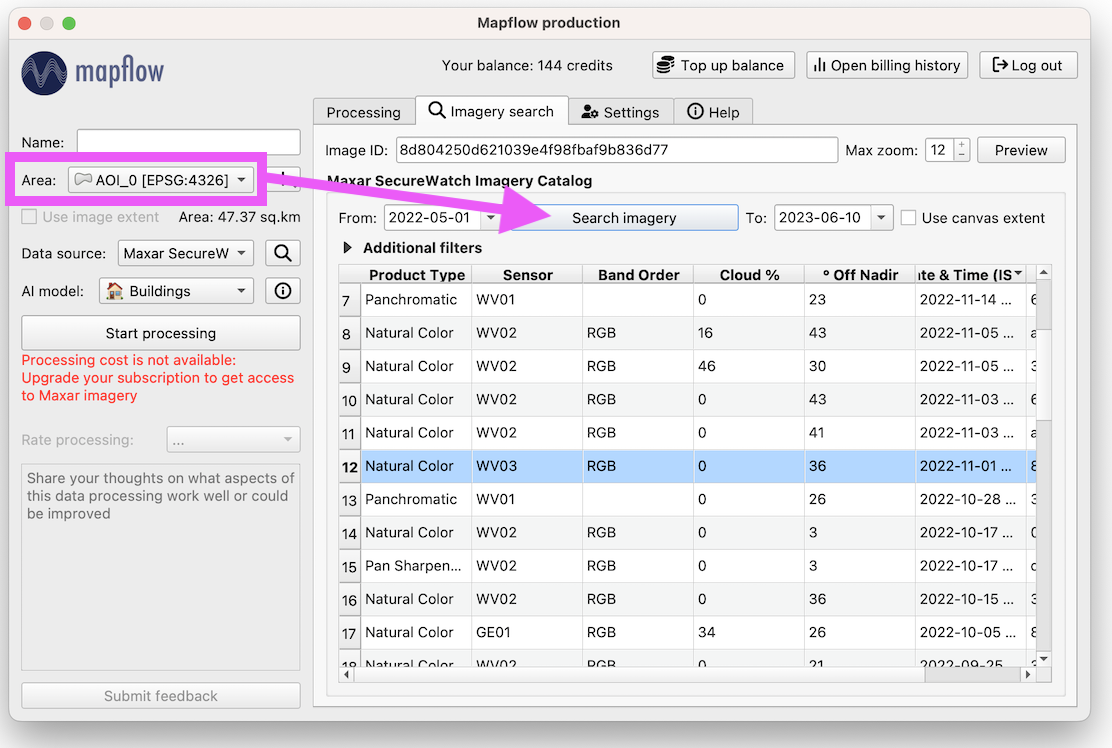
Убедитесь что вы указали AOI в списке меню «Область» или в охвате экрана и другие параметры поиска и нажмите Поиск снимков.
Дважды щелкните выбранное изображение в результатах поиска (или нажмите кнопку Просмотр), чтобы добавить его на карту.
Важно
В бесплатном тарифном плане Максимальный зум ограничен до 12 и запуск обработки через SecureWatch невозможен. Если вы хотите использовать этого поставщика данных - вам необходимо перейти на тарифный план «Премиум <https://mapflow.ai/pricing>`_ или написать нам <https://geoalert.io/#contacts> _ чтобы узнать цену.
Использование вашего собственного аккаунта SecureWatch для обработки изображений с помощью Mapflow
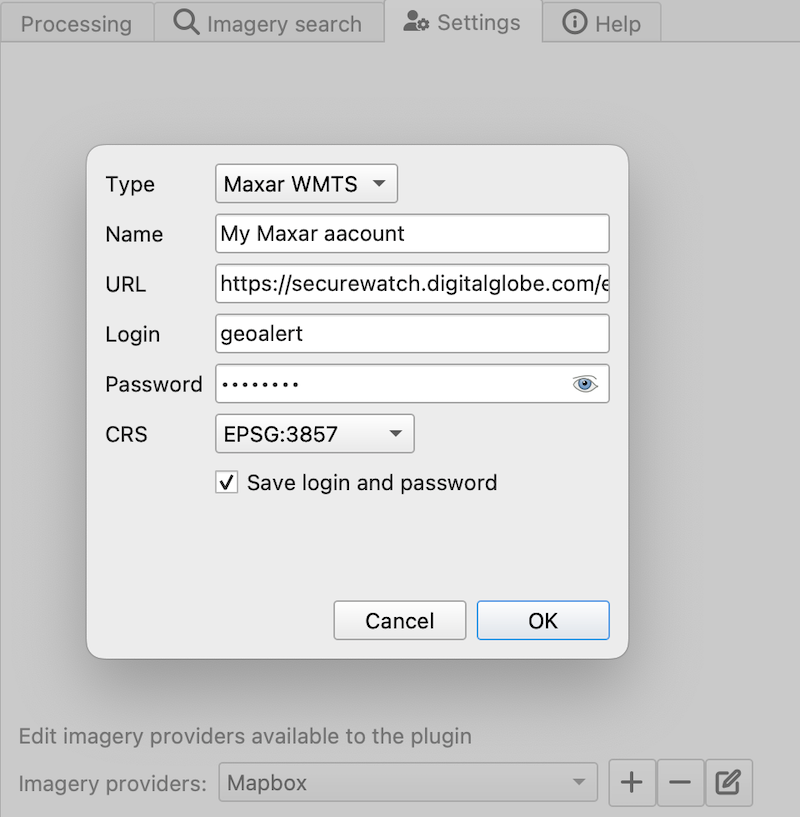
Нажмите кнопку + и выберите в выпадающем списке опцию Maxar WMTS;
Введите Логин/Пароль от вашей учетной записи Maxar SecureWatch;
Введите URL-ссылку WMTS для Maxar Secure Watch (SecureWatch — Login - Securewatch - Use with - Web Services - WMTS)
Необязательно: укажите систему координат (по умолчанию epsg:3857);
Необязательно: Отметьте Сохранить логин и пароль
Подсказка
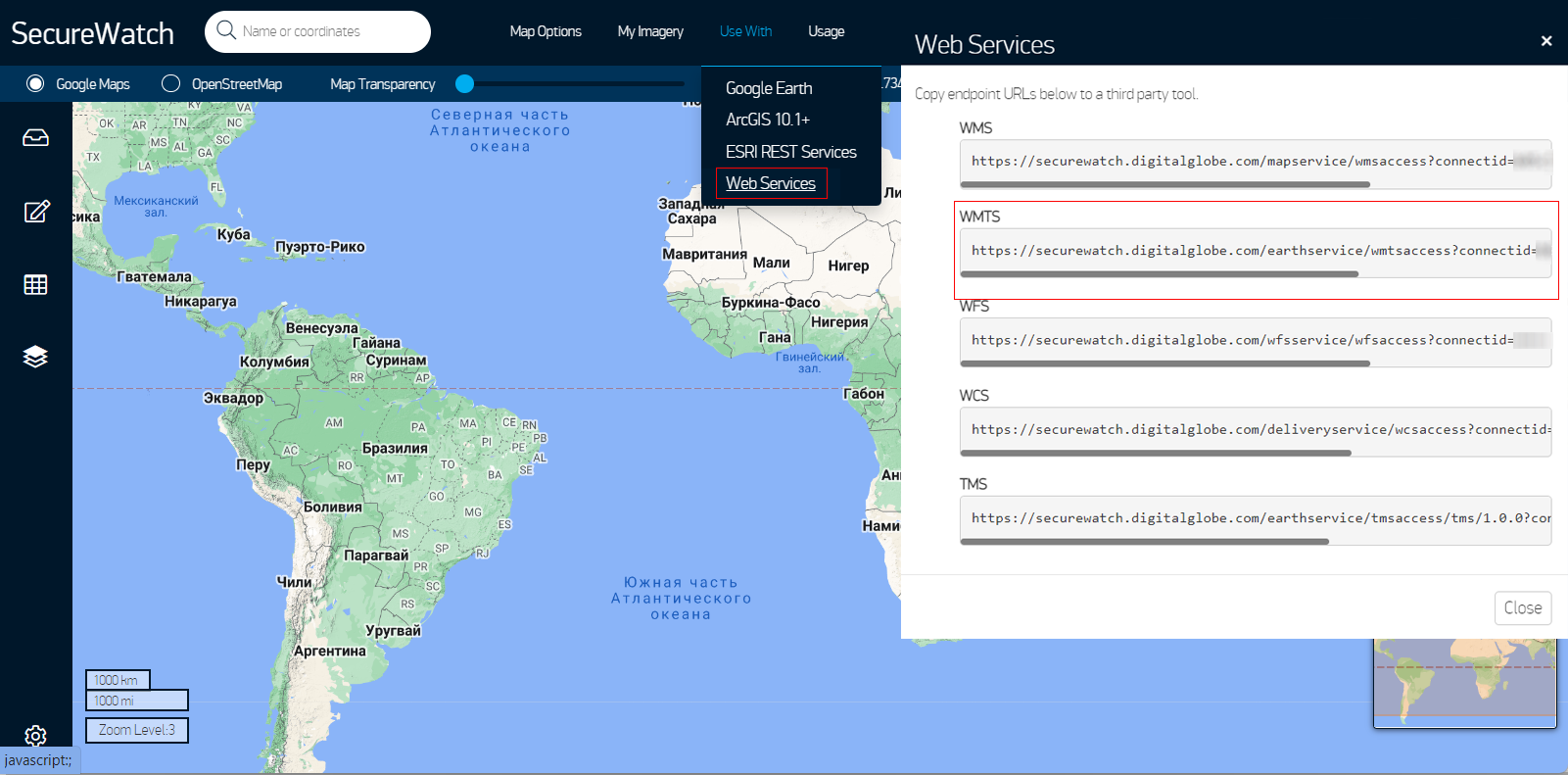
Как найти ссылку на Maxar WMTS:
Перейдите на SecureWatch и войдите под вашей учетной записью.
В верхнем меню выберите Use With >> Web Services >> WMTS
Скопируйте WMTS (или TMS) url.
Connect ID различается для каждого продукта, включенного в вашу подписку SecureWatch. Поэтому изначально выбирайте тот, который вам нужен. Для этого откройте меню Профиль пользователя и в строке заголовка выберите нужный из предложенных продуктов (Vivid или SecureWatch, etc).
Нажмите «Просмотр».
Теперь слой Maxar доступен для предварительного просмотра в списке растровых слоев и для картографической AI обработки с помощью Mapflow.
Как найти и обработать изображение по Feature ID с помощью Maxar SecureWatch
Вы можете использовать SW, чтобы найти доступные изображения для интересующей вас области.
Перейдите во вкладку Поиск снимков.
Выберите Maxar SecureWatch в выпадающем списке.
В Каталоге изображений Maxar SecureWatch выберите векторный слой, содержащий границу интересующей вас области.
Примечание
Чтобы определить область поиска изображения, вы можете создать новый полигон (Слой -> Создать слой -> …, выбрать Многоугольник в качестве типа геометрии, добавить полигон с помощью инструмента Добавить объект полигона) или загрузить его из файл с координатами. Если в файле более одного полигона, выберите инструментом Выбрать объект(ы) нужный полигон. Для получения дополнительной информации о создании и работе с векторными слоями см. Руководство пользователя QGIS. Кроме того, вы можете установить флажок «создать из видимой области карты».
Выполните поиск изображений, чтобы просмотреть метаданные всех доступных изображений, пересекающих вашу область интереса. Вы можете применить поисковые фильтры и указать период, за который вы хотели бы получать изображения. Это поможет в формировании каталога снимков с необходимыми параметрами.
Выберите предпочтительное изображение из каталога изображений или используйте сгенерированный WFS векторный слой (метаданные Maxar SW) для поиска по дополнительным атрибутам. Если вы хотите заранее обработать определенное изображение, вставьте свой идентификатор изображения в поле ID снимка, это облегчит поиск изображения в каталоге изображений.
Примечание
Метаданные изображения сохраняются в виде векторного слоя. Вы можете использовать дополнительный поиск по его таблицей атрибутов.
Нажмите Предварительный просмотр, чтобы просмотреть выбранное изображение в виде нового растрового слоя (или двойной щелчок по строке в таблице).
Внимание
Флажок «max zoom 12» активен для предотвращения платного трафика на стороне Maxar SecureWatch.
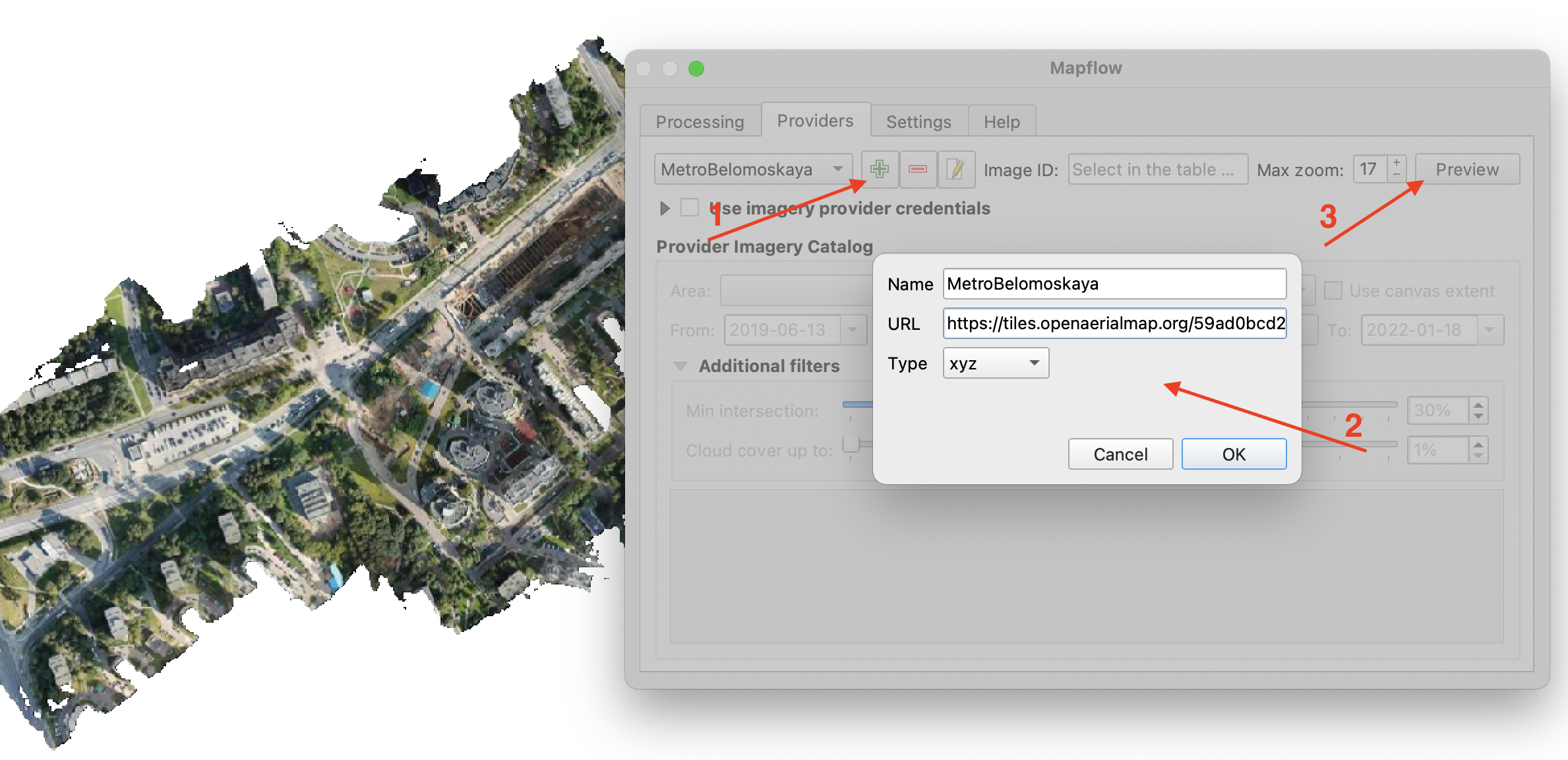
Заходим в плагин, на вкладке Провайдеры нажимаем кнопку Добавить (1) и в открывшемся окне вводим соответствующие данные (2). Нажмите Просмотр (3) изображения, - вы должны быть в правильном масштабе и координатах, чтобы увидеть изображение.
Чтобы начать обработку с использованием этого источника данных, перейдите на вкладку Обработка, заполните все поля параметров обработки, нажмите Начать обработку.
Имя поля / элемента
Описание
Название
Название нового провайдера данных
URL
URL дата провайдера
Тип
Тип источника данных. Вы можете ввести собственный URL-адрес источника изображений в одном из следующих форматов: XYZ, TMS, WMS, Quadkey. Все форматы представляют собой наиболее широко используемые протоколы для получения изображений с географической привязкой через HTTP.
Подсказка
You can define your own source of data in XYZ format. The example: https://your_site.xyz/{z}/{x}/{y}
Подсказка
Проверьте, есть ли дополнительные подключения к источникам изображений в UserGuide How To:
Your data is supposed to be automatically converted into RGB, 8bit. To preprocess your data locally before uploading it to Mapflow you can use the preprocessing script
Проверяет размеры изображения
Both sides image dimension must not exceed 30.000x30.000 pixels. If you have larger images you should either cut them in smaller chunks or switch to the Mapflow Premium.
Проверяет кол-во каналов изображения
Normally, the Mapflow processes 3-bands RGB rendered images. Mapflow platform can also process single-band (panchromatic) imagery, but the quality of the result may be worse than expected.
Проверяет проекцию и географическую привязку
Убедитесь, что ваши изображения имеют географическую привязку в географической или проекционной системе координат.
Результаты обработки, завершенные на 100% можно загрузить в виде векторного файла в локальный каталог и автоматически добавить в качестве слоя в рабочее пространство QGIS.
Double click on the processing name in the Processing table or select it and push the button «View results».
The layer will appear in the Layers panel (QGIS –> View –> Panels –> Layers) in the folder «Mapflow».
You can work with it further as with the usual vector layer in QGIS.
Примечание
Если используется модель AI по умолчанию, плагин автоматически добавляет стили векторному слою. Для всех пользовательских моделей/сценариев назначается единый стиль по умолчанию. Вы всегда можете изменить стили.
Результаты обработки, которые завершены на 100%, можно загрузить в формате GeoJSON, для этого нажмите на кнопку Сохранитьрезультаты, в появившемся окне выберите выходной каталог и назовите файл для сохранения.
Чтобы удалить обработку - выберите ее в списке, нажмите кнопку «Удалить» и подтвердите.
Предупреждение
Удаленная обработка не может быть восстановлена пользователем. Перед окончательным удалением резервная копия данных временно сохраняется на сервере Mapflow на случай чрезвычайной ситуации. Так что, если вы удалили свои результаты по ошибке и хотите, чтобы мы восстановили обработку — отправьте запрос в поддержку без промедления.
❗️ Эта опция доступна для ограниченного числа клиентов Mapflow, которые подписались на корпоративную поддержку
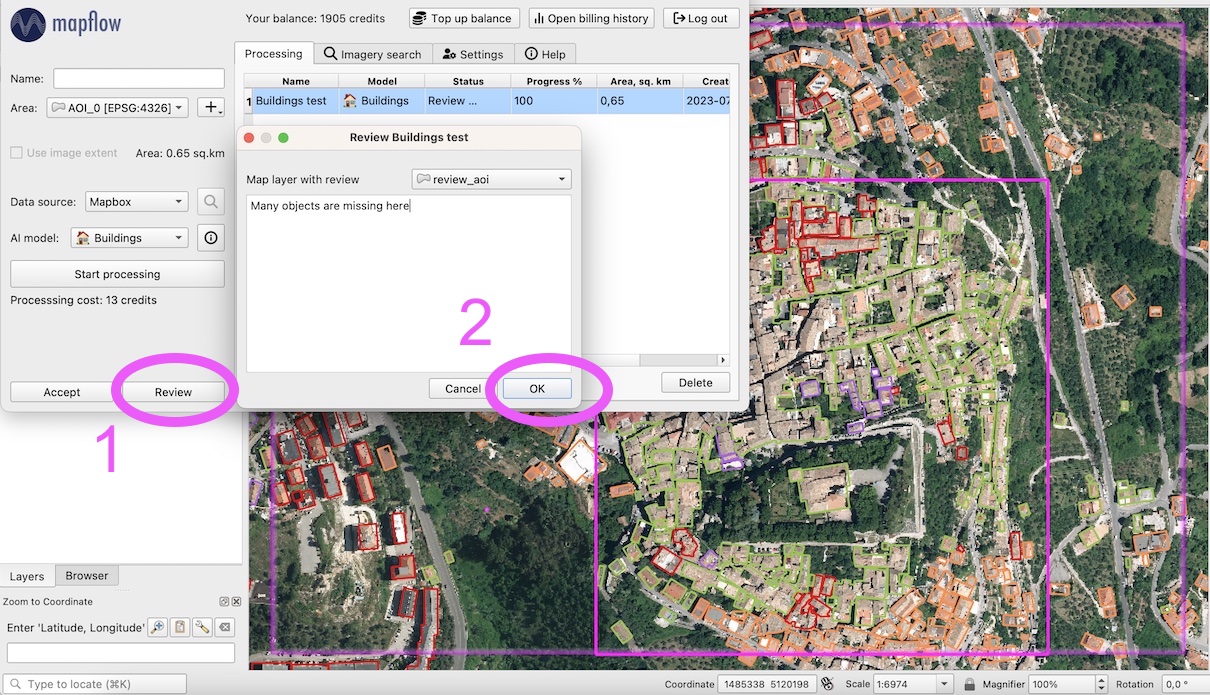
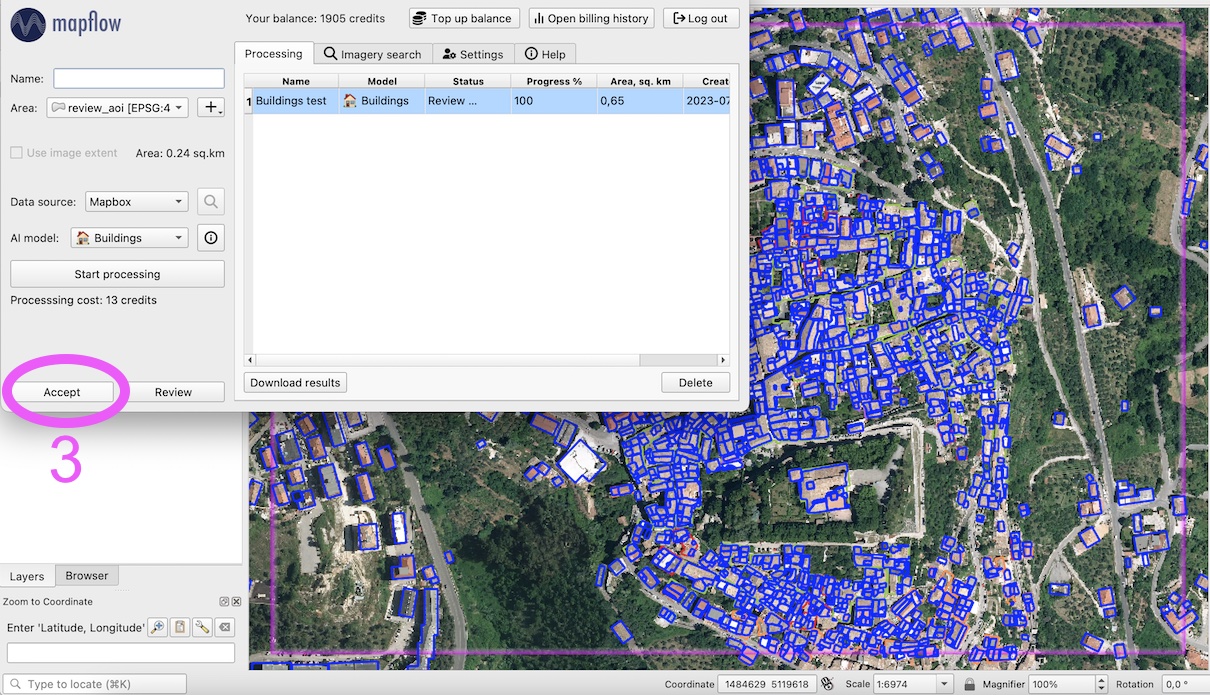
Если активировано, каждая завершенная обработка получает статус «Review required». Пользователь может либо принять результат, либо запросить проверку, чтобы служба поддержки могла повторно обработать его и получить лучшие результаты, пока результат не будет соответствовать требованиям. Чтобы запросить Review результатов:
Выберите обработку в статусе «Review required» и нажмите кнопку «Review»
Добавьте комментарии для пояснения:
Добавьте комментарии зачем и по каким критериям вы запрашиваете валидацию результатов
Опционально Добавьте область полигона, выделяя объекты, которые неправильно обработаны, неправильно идентифицированы и т. д. – это поможет нам обратить внимание на конкретные проблемы

 . To return to the list of projects, click
  .
.
 .
.